
Краковская
Где | Имя | IP |
|---|---|---|
| Кабинет OS, 1 этаж | HP LaserJet Pro 200 color MFP M276n | 10.16.30.31 |
| Кабинет OS, 1 этаж (находится в резерве) | HP LaserJet Color Pro CP1025nw | 10.16.30.32 |
| HelpDesk, 1 этаж | HP LaserJet Pro CP1025nw | 10.16.30.33 |
| Коридор, 2 этаж | Hp LaserJet 200 color MFP M276n | 10.16.30.34 |
| Опенспейс, 3 этаж | HP LaserJet M1536dnf | 10.16.30.35 |
| Кабинет PM C4, 3 Этаж | HP LaserJet Pro 200 M251nw | 10.16.30.36 |
БЦ "Леонардо"
Где | Имя | IP |
|---|---|---|
| 2 этаж, коридор | HP Color LaserJet MFP M277n | 172.16.55.55 |
| 10 этаж, кабинет Adwise, openspace | HP LaserJet Pro MFP M225dn | 172.16.55.78 |
| 11 этаж, переговорка Affiliate | HP LaserJet Pro MFP M225dn | 172.16.55.87 |
| 13 этаж, кабинет 2, SEO | HP LaserJet M1536dnf MFP | 172.16.55.12 |
| 13 этаж, кабинет 4, юристы | HP LaserJet Pro 200 color MFP M276n | 172.16.55.60 |
| 15 этаж, кабинет SEO CONTENT TEAM | HP LaserJet M1536dnf | 172.16.55.85 |
| 15 этаж, кабинет 3б, СБ | HP LaserJet 200 color M221n | 172.16.55.22 |
| 15 этаж, кабинет 3в (кор), финансисты | HP LaserJet 400 Color MFP m475dw | 172.16.55.35 |
| 15 этаж, кабинет 3е, кабинет Шпакович | HP Color LaserJet MFP M277n | 172.16.55.74 |
| 15 этаж, кабинет 3ж, HR | HP LaserJet 400 MFP M425dn | 172.16.55.79 |
| 15 этаж, кабинет 3и, HelpDesk | HP Color LaserJet CP1515n | 172.16.55.121 |
| 15 этаж, кабинет 5,Приемная РД | HP LaserJet Enterprise 500 color M577dn | 172.16.55.50 |
| Кабинет R&D ??? | HP LaserJet Pro M125nw | 172.16.55.77 |
БЦ "Silver Breeze"
Где | Имя | IP |
|---|---|---|
| Коридор | HP LaserJet 400 MFP M425dn | 172.20.12.21 |
| Кабинет КЦ | HP LaserJet M1536dnf MFP | 172.20.50.201 |
БЦ Левобережный
Где | Имя | IP |
|---|---|---|
| Кладовка | HP LaserJet Pro M130fw | 172.23.12.9 |
Рига Dzirnavu
Где | Имя | IP |
|---|---|---|
| Юристы | HP Color LaserJet MFP M477fdw | 172.24.20.201 |
| Финансисты | HP Color LaserJet MFP M477fdw | 172.24.20.200 |
| Ресепшн 5 этаж | HP Color LaserJet MFP M277n | 172.24.20.202 |
| Финансисты 2 | HP Color LaserJet MFP M477fdw | 172.24.20.205 |
Рига BBQ Panorama
Где | Имя | IP |
|---|---|---|
| Callcenter JVV | HP LaserJet M1536dnf MFP | 172.19.20.50 |
Рига SPT77 Panorama
Где | Имя | IP |
|---|---|---|
| Ресепшн SPT77 | Canon I-Sensys MF732Cdw | 172.22.20.200 |
Настройка на Windows
- Переходим на вкладку "Устройство и принтеры" (Пуск->Устройство и принтеры).
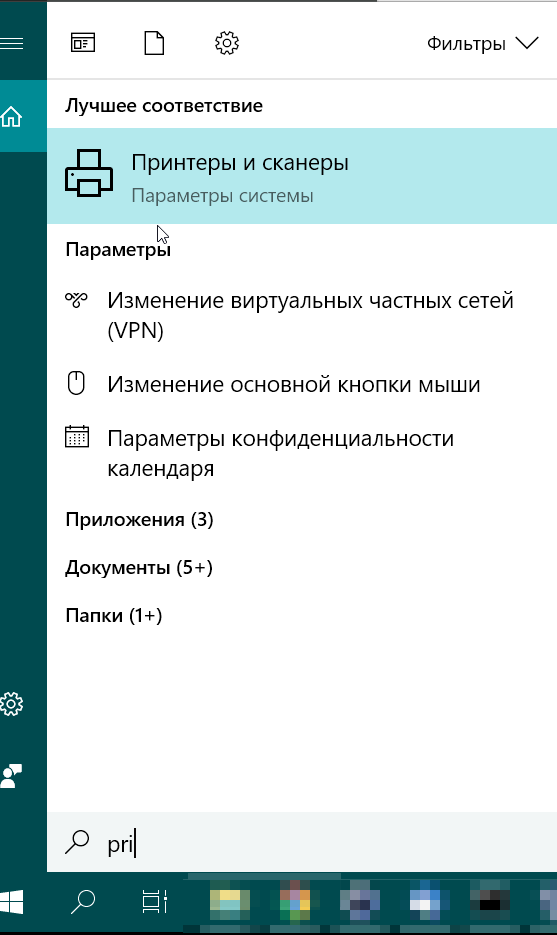
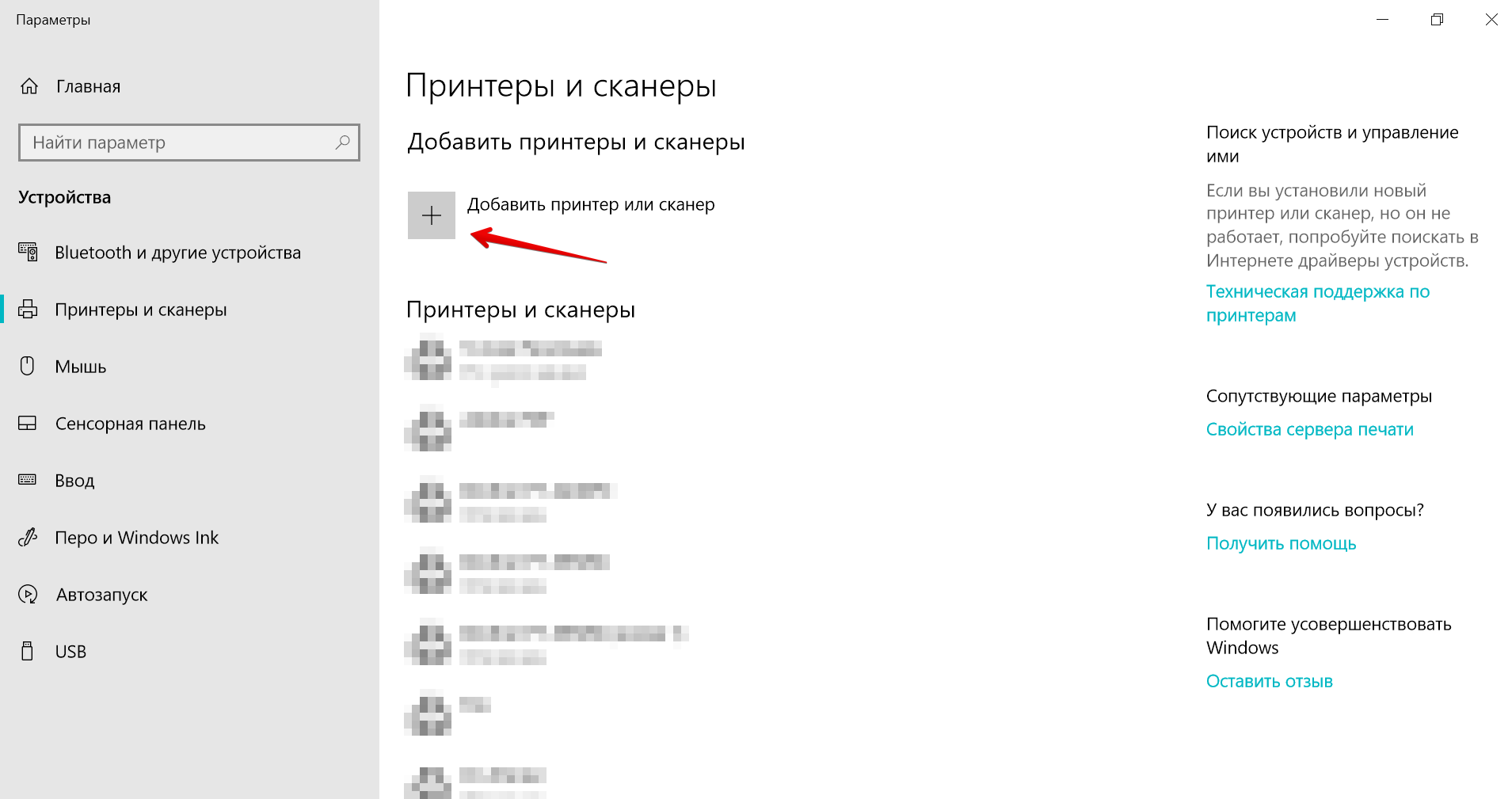
2. Заходим Нажимаем "Добавить принтер или сканер"
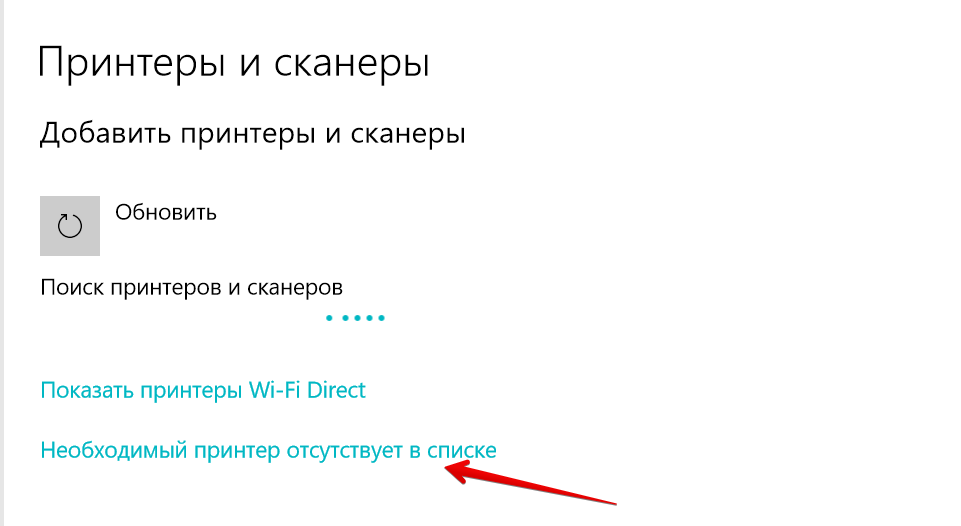
3. Далее нажимаем строку "Необходимый принтер отсутствует в списке"
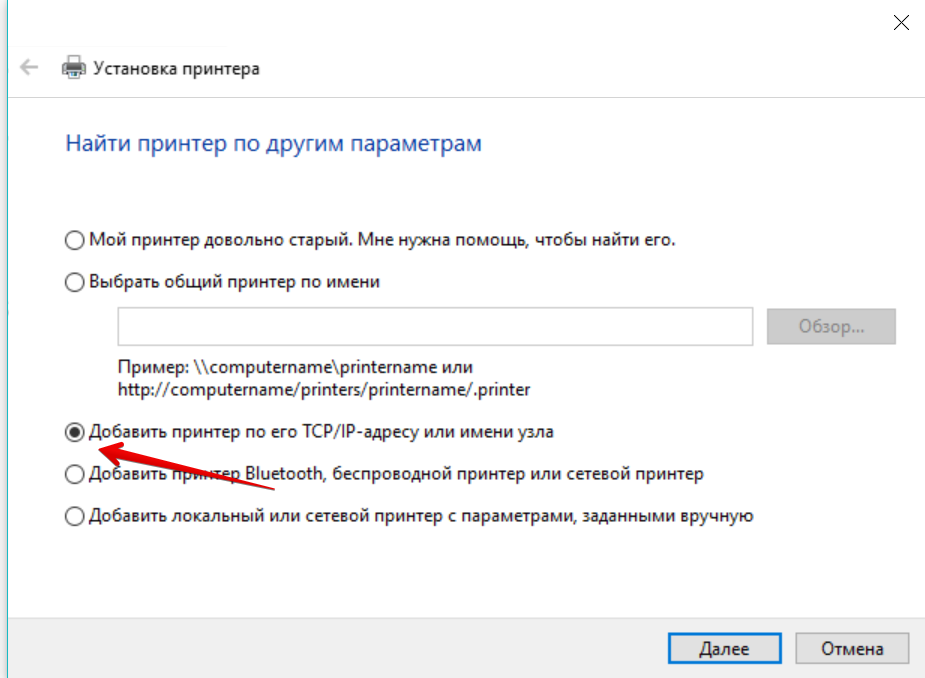
4.Выбираем строку "Добавить принтер по его TCP/IP-адресу или имени узла"
5. Вводим адрес ближайшего принтера (адреса принтеров указаны выше)
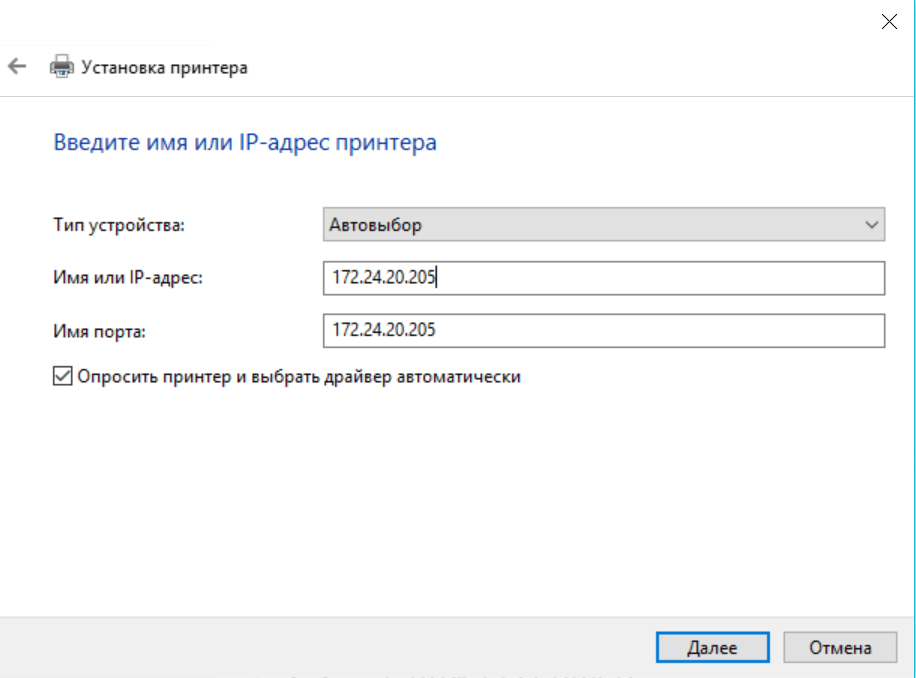
6. Имя принтера можно назвать как вам удобно
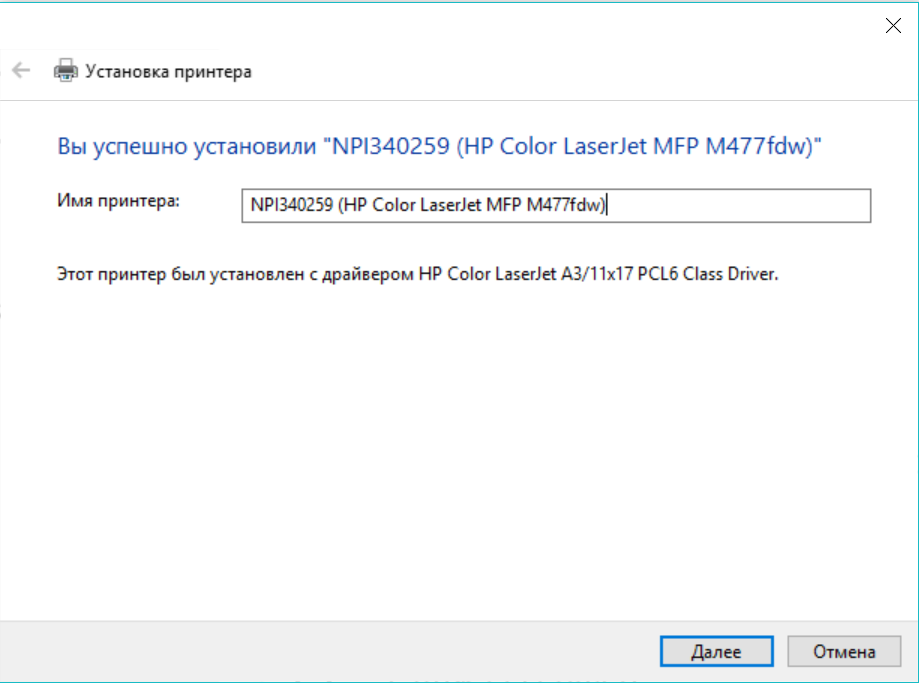
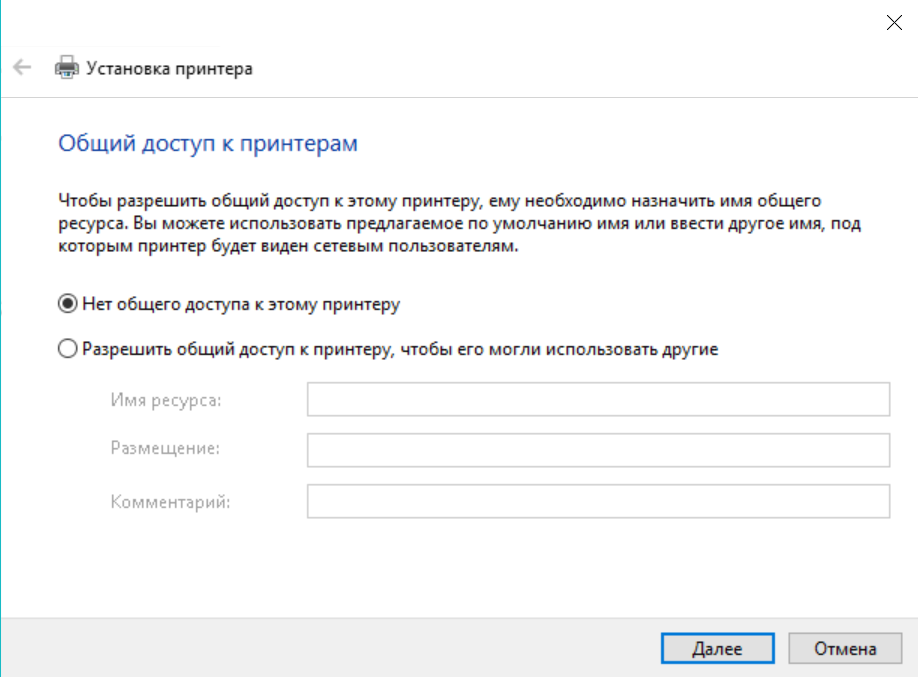
7. Отключаем доступ к этому принтеру
8. Используем принтер по умолчанию
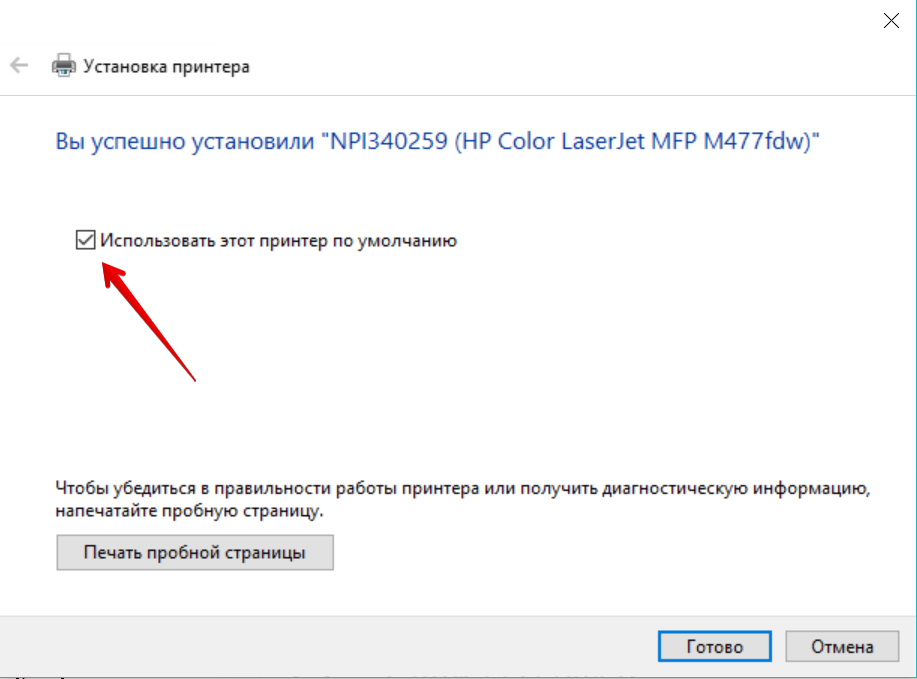
Готово. Можете приступать к работе с принтером.
Настройка на Ubuntu
В терминала ввести команду с ip-адресом принтера :
hp-setup 172.16.20.179 |
Или
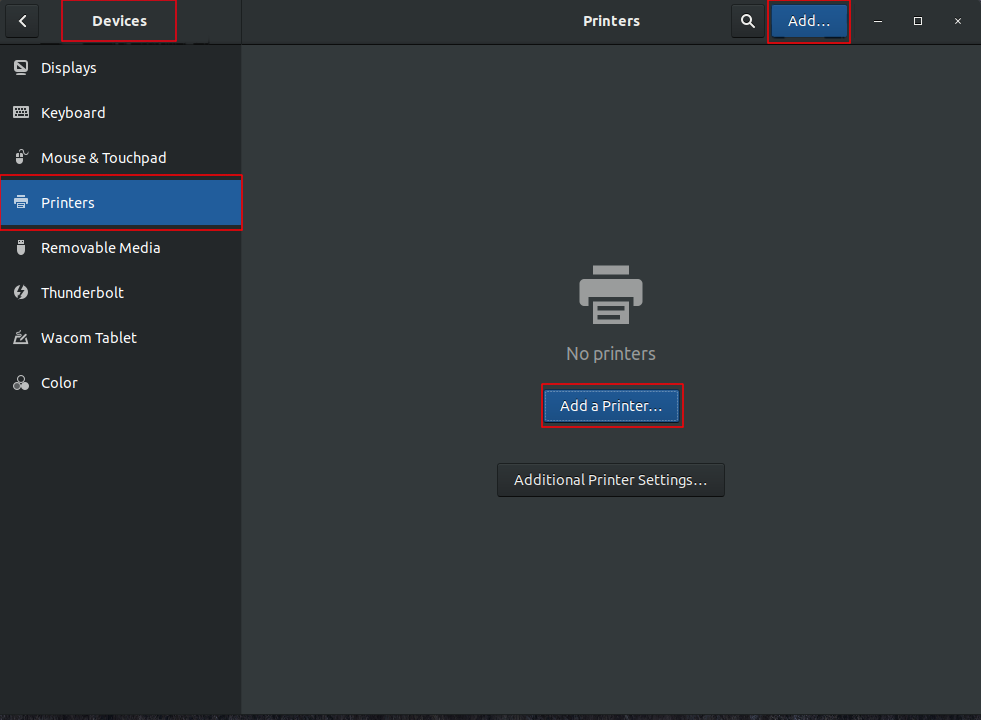
Следуем в Настройки -> Устройства:

В меню Принтеры нажимаем добавить:
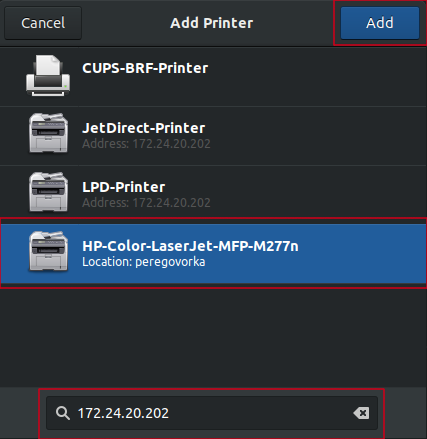
Далее выбираем нужный принтер из списка, но если по умолчанию его не находит в поиске вводим ip адрес нужного принтера, затем нажимаем добавить:
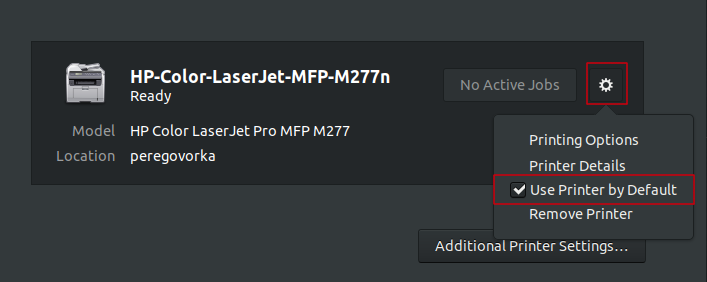
После остается лишь отметить выбранный принтер как основной:
Юзаем!
Настройка на Mac OS X
Для подключения принтера на Mac OS X мы заходим в Системные Настройки:
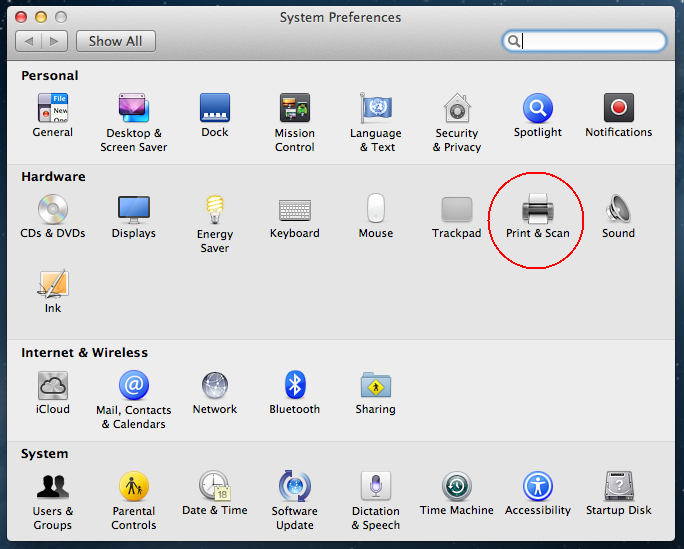
Переходим в Принтеры и Сканеры (Print & Scan)
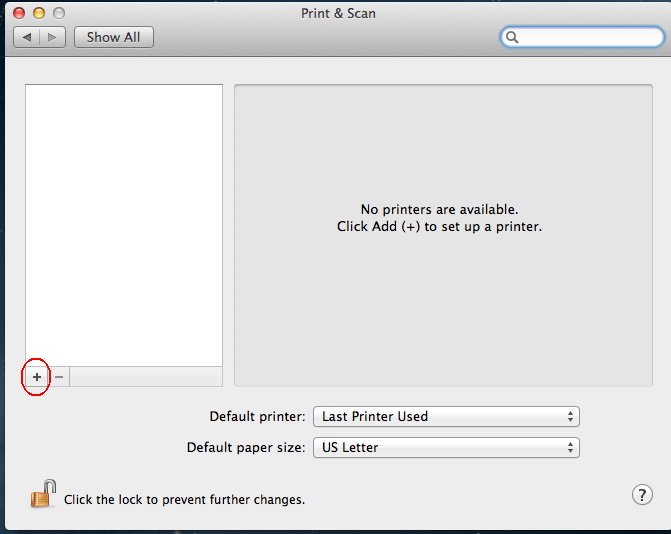
Нажимаем "+"
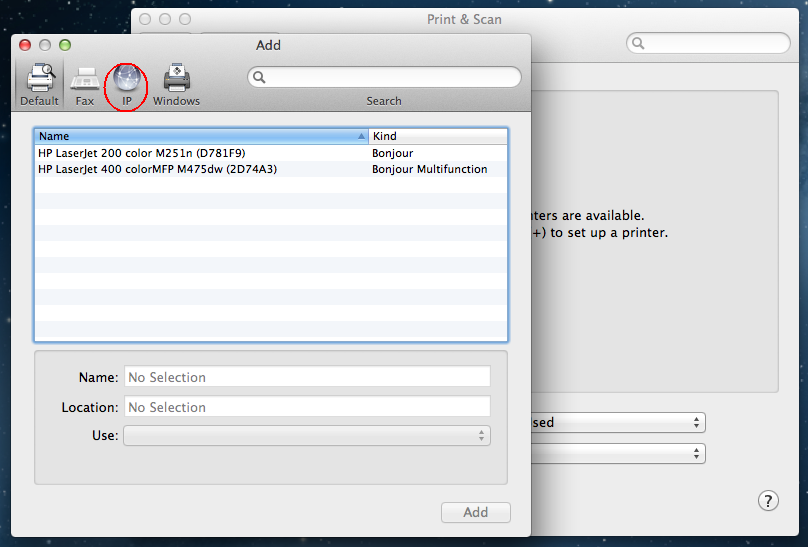
и переходим на вкладку "IP" и прописуем адресс принтера ( список адрессов находиться тут : Printers )
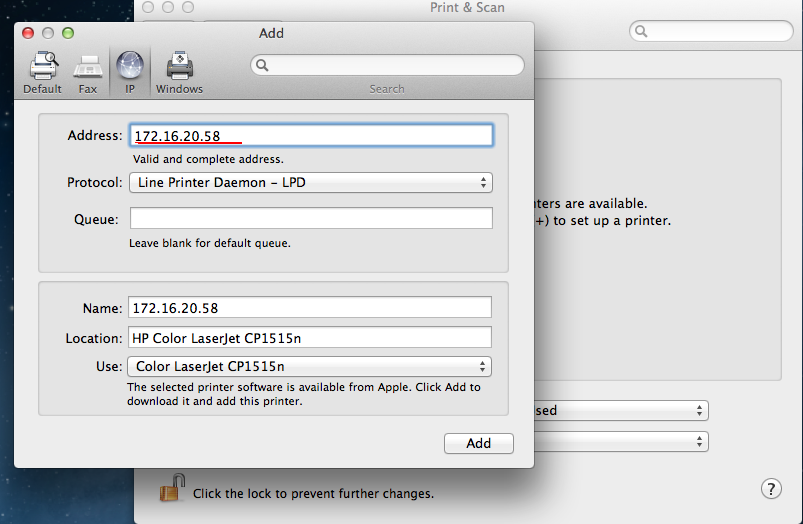
Если все правильно Принтер найдеться автоматически, потом нажимаем Add.
Процес установки драйверов.
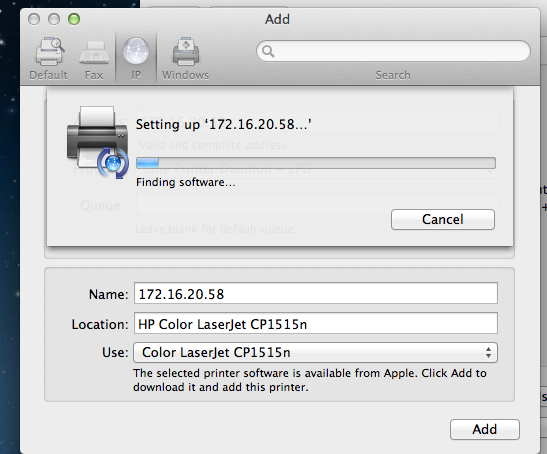
После установки принтер становиться по умолчанию
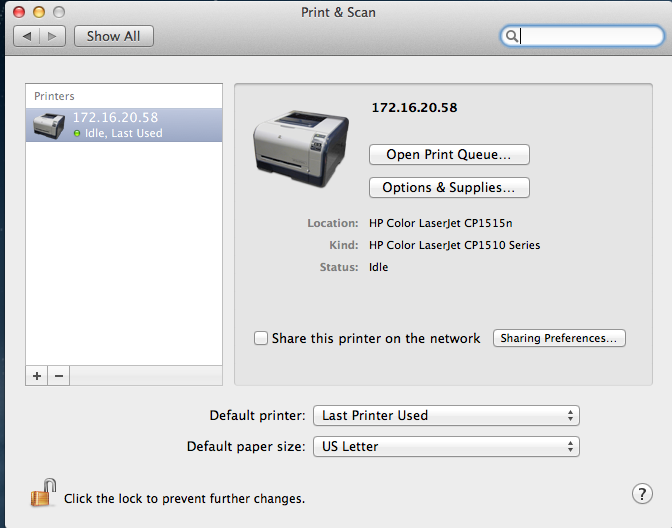
Готово 