
Краковская
| Где | Имя | IP |
|---|---|---|
| Кабинет OS, 1 этаж | HP LaserJet Pro 200 color MFP M276n | 10.16.30.31 |
| Кабинет OS, 1 этаж (находится в резерве) | HP LaserJet Color Pro CP1025nw | 10.16.30.32 |
| HelpDesk, 1 этаж | HP LaserJet Pro CP1025nw | 10.16.30.33 |
| Коридор, 2 этаж | Hp LaserJet 200 color MFP M276n | 10.16.30.34 |
| Опенспейс, 3 этаж | HP LaserJet M1536dnf | 10.16.30.35 |
| Кабинет PM C4, 3 Этаж | HP LaserJet Pro 200 M251nw | 10.16.30.36 |
БЦ "Леонардо"
| Где | Имя | IP |
|---|---|---|
| 15 этаж, кабинет HR | HP LaserJet 400 MFP M425dn | 172.16.55.79 |
| Приемная РД | HP LaserJet Enterprise 500 color M577dn | 172.16.55.50 |
| 2 этаж, кабинет Михаила Миронова | HP Color LaserJet MFP M277n | 172.16.55.55 |
| Кабинет SEO CONTENT TEAM | HP LaserJet M1536dnf | 172.16.55.85 |
| Кабинет Adwise | HP LaserJet Pro MFP M225dn | 172.16.55.78 |
| Кабинет Финансистов | HP LaserJet 400 Color MFP m475dw | 172.16.55.35 |
| Кабинет R&D | HP LaserJet Pro M125nw | 172.16.55.77 |
| Кабинет Шпакович | HP Color LaserJet MFP M277n | 172.16.55.74 |
| Кабинет Юристов | HP LaserJet Pro 200 color MFP M276n | 172.16.55.60 |
| 13 этаж, SEO | HP LaserJet M1536dnf MFP | 172.16.55.12 |
| 11 этаж, переговорка Affiliate | HP LaserJet Pro MFP M225dn | 172.16.55.87 |
| Кабинет СБ | HP LaserJet 200 color M221n | 172.16.55.22 |
| Кабинет HelpDesk | HP Color LaserJet CP1515n | 172.16.55.121 |
БЦ "Silver Breeze"
| Где | Имя | IP |
|---|---|---|
| Коридор | HP LaserJet 400 MFP M425dn | 172.20.12.21 |
БЦ Левобережный
| Где | Имя | IP |
|---|---|---|
| Кладовка | HP LaserJet Pro M130fw | 172.23.12.9 |
Рига
| Где | Имя | IP |
|---|---|---|
| Юристы | HP Color LaserJet MFP M477fdw | 172.22.20.21 |
| Финансисты | HP Color LaserJet MFP M277n | 172.22.20.22 |
Настройка на Windows
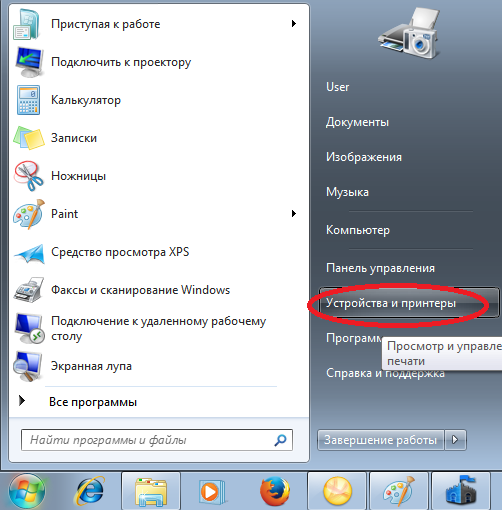
- Переходим на вкладку Устройство и принтеры (Пуск->Устройство и принтеры).
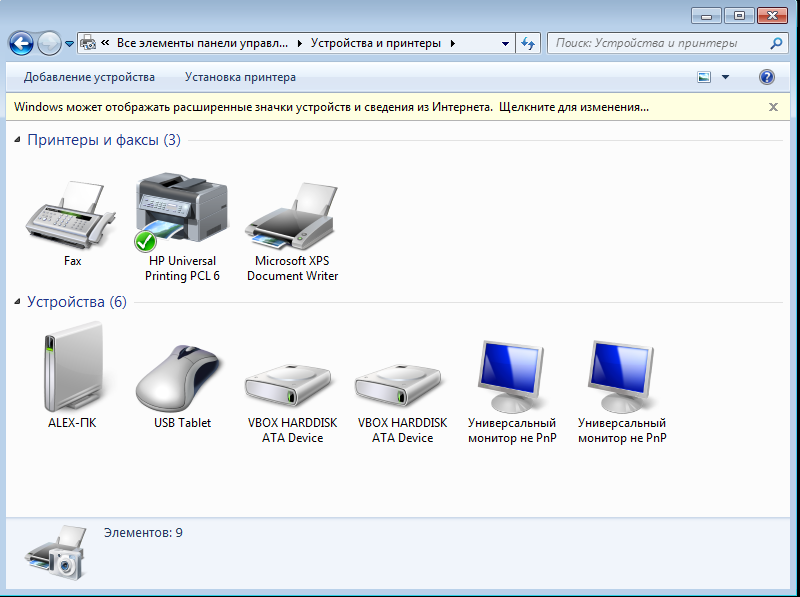
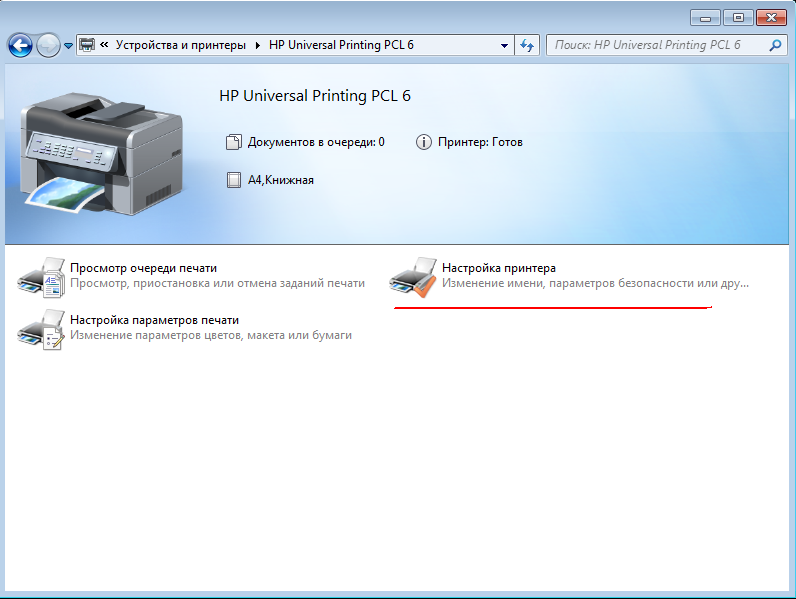
2. Заходим (двойным кликом на HP Universal Printing PCL6) на универсальный принтер и выбираем настройку принтера.
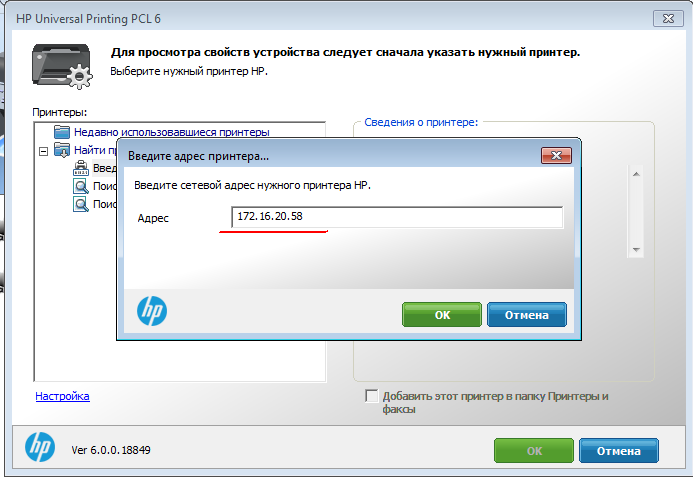
3. Выбираем строку "Введите адресс принтера" и вводим айпи нужного нам принтера (адресса принтеров и место расположения их указано выше.) и жмем ок.
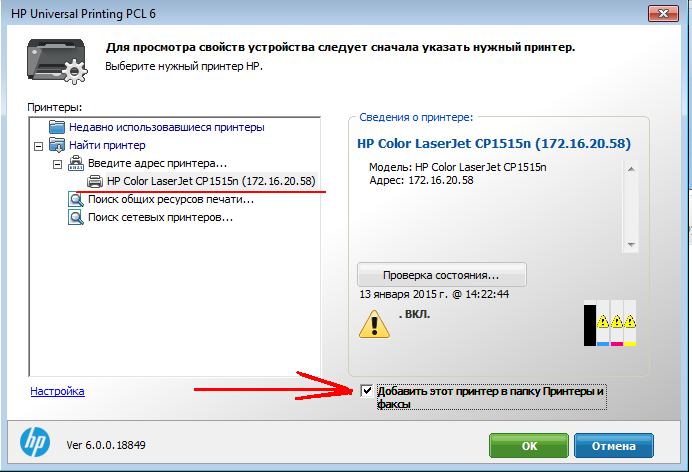
4. Если все верно,появиться информация про принтер и его сотояния,ставим галочку "Добавить этот принтер в папку Принтеры и факсы" и нажимаем ок.
5. Процесс инстализации принтера.
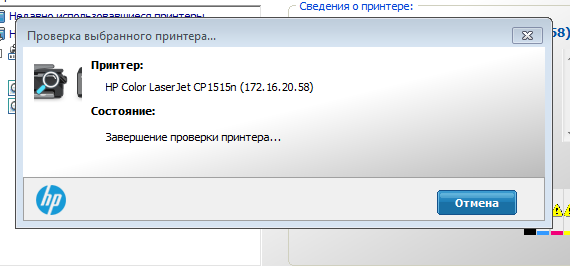
6. Конечный результат-сообщения с успешной исталяцией принтера.
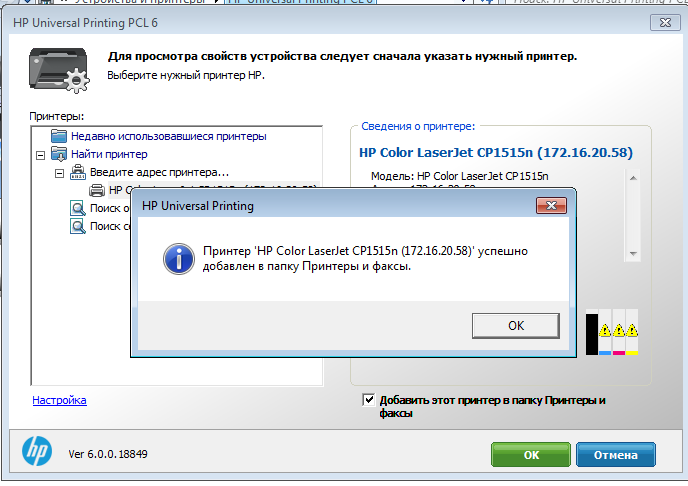
Теперь можно смело печатать. 
Если Универсальный драйвер, не подошел под ваш принтер, качаем драйвер с сайта производителя лично под него и пользуемся настройкой по ip.
Windows - Пуск ->Устройства и принтеры
->пкм (права кнопка мышки) -> добавить принтер
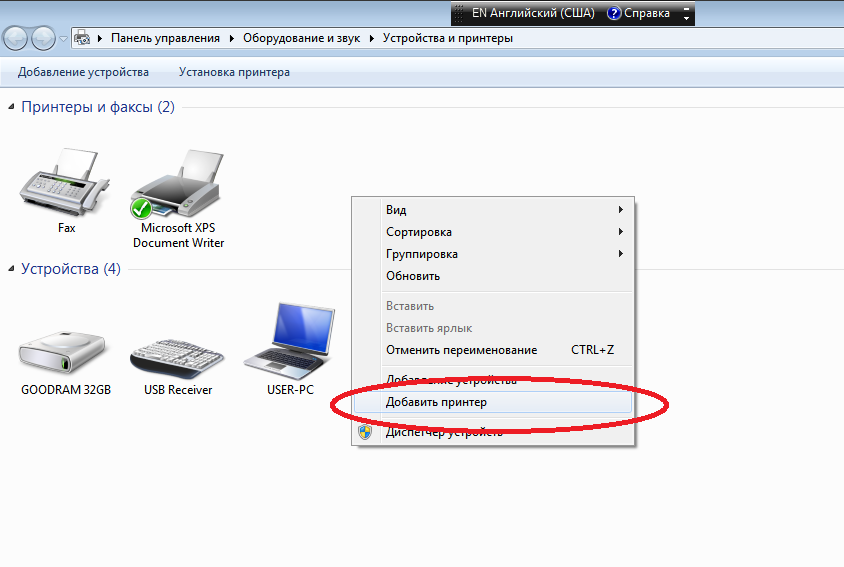
- добавить сетевой, беспроводной или Bluetooth-принетр->
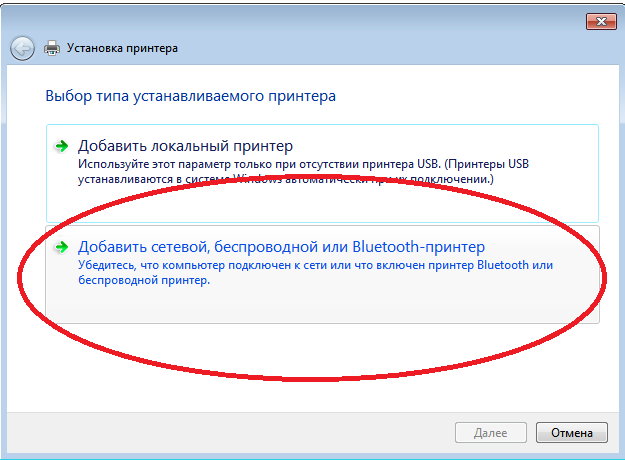
В окне поиска принтеров выбираем нужный принтер и жмём далее:
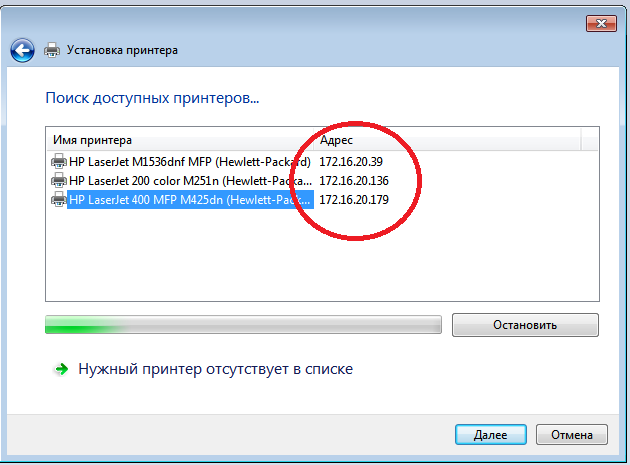
(В случае если принтер отсутствует в списке жмём кнопку "Нужный принтер отсутствует в списке". Появится окно поиска принтера по имени или TCP/IP. Выбираем "Добавить принтер по TCP/IP-адресу или имени узла" и жмём далее. В новом окне на против IP-адреса вводим 172.16.20.179 и жмём далее.) Переходим на установку драйвера принтера: Изготовитель HP выбираем драйвер. Жмём далее выбираем "использовать установленный драйвер - рекомендуется" жмём далее. Не меняем имя принтера жмём далее. Не даём общего доступа жмём далее. Используем принтер по умолчанию и жмём готово.
Можете приступать к работе с принтером.
Настройка на Ubuntu
В терминала ввести команду с ip-адресом принтера :
hp-setup 172.16.20.179
Настройка на Mac OS X
Для подключения принтера на Mac OS X мы заходим в Системные Настройки:
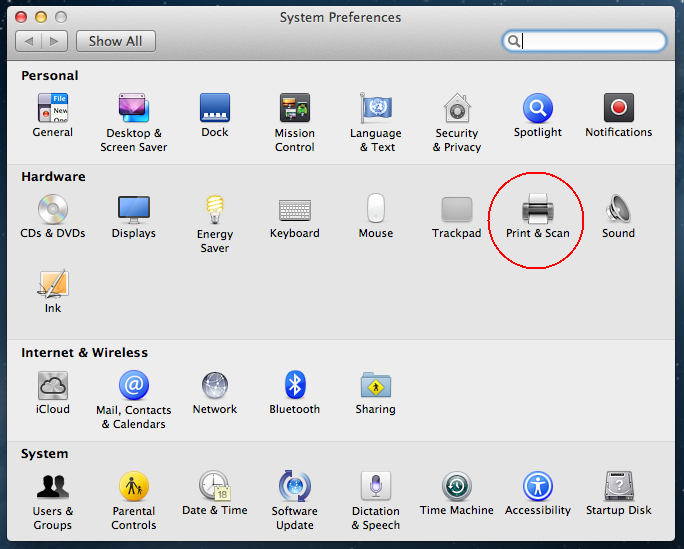
Переходим в Принтеры и Сканеры (Print & Scan)
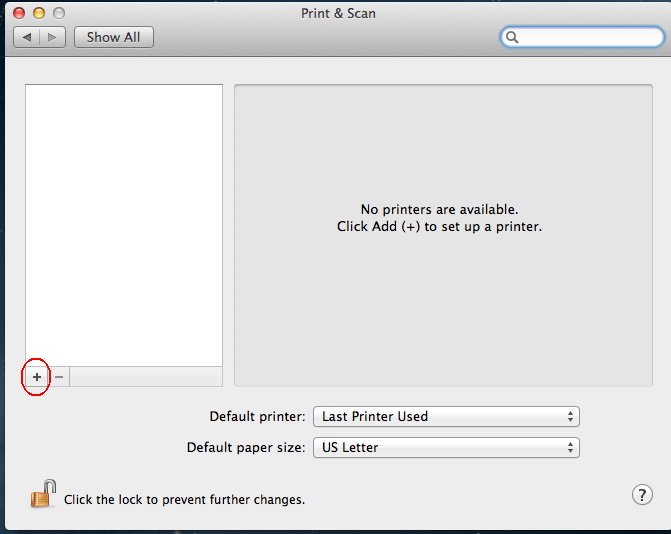
Нажимаем "+"
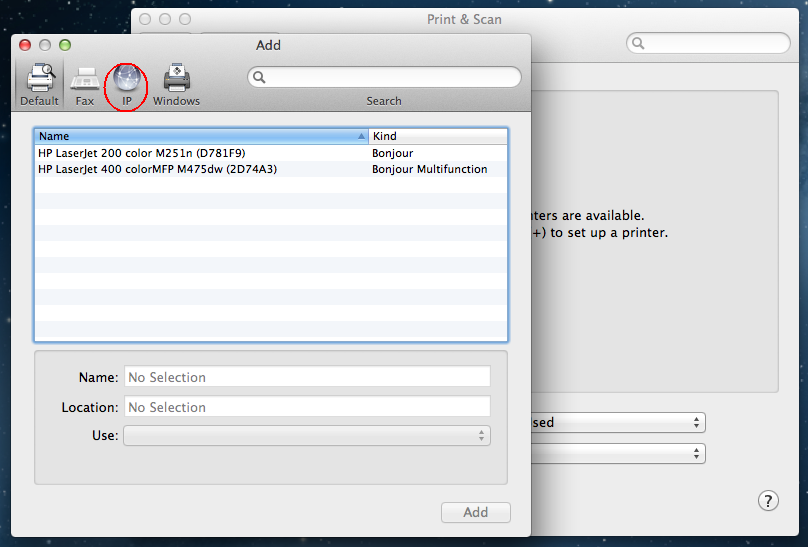
и переходим на вкладку "IP" и прописуем адресс принтера ( список адрессов находиться тут : Подключить принтер )
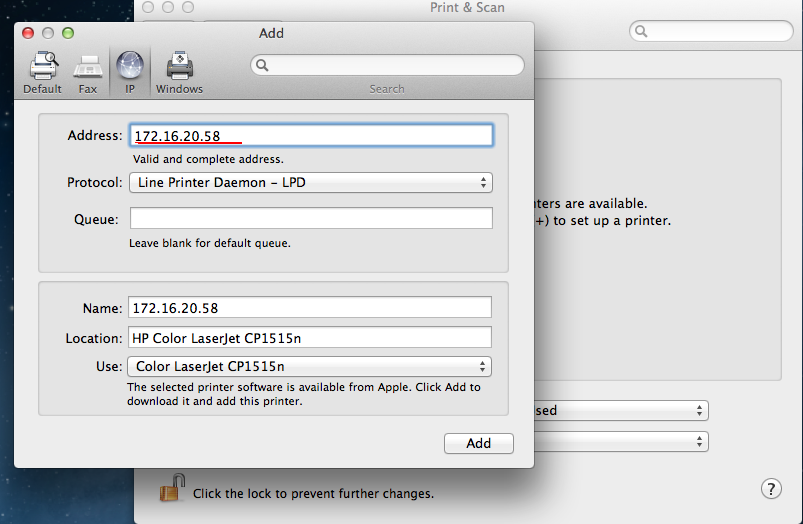
Если все правильно Принтер найдеться автоматически, потом нажимаем Add.
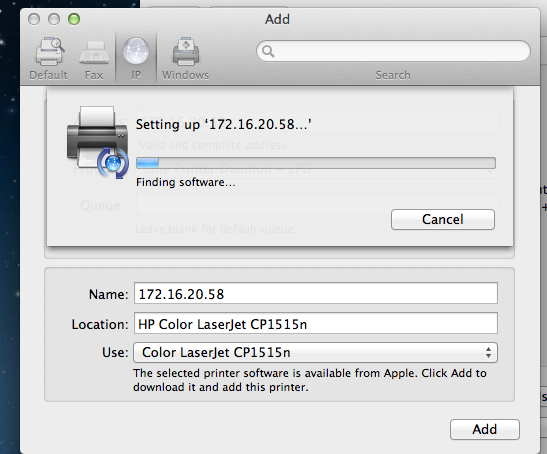
Процес установки драйверов.
После установки принтер становиться по умолчанию
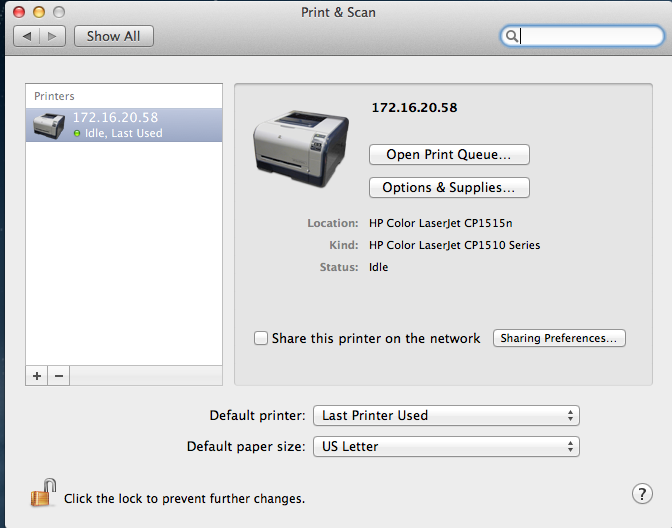
Готово
Credentials