
...
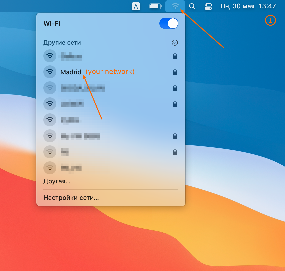
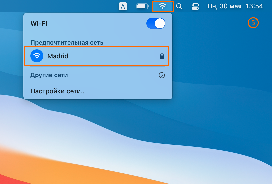
- Кликнуть по сетевому значку в трее, найти нужную сеть и кликнут по ней;
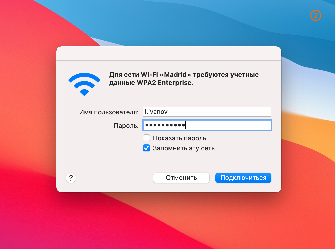
- В соответствующие поля вводим свой логин и пароль LDAP-учетки (в случае с подключением к рабочей сети), нажимаем "Подключиться" (желательно чтобы стояла галочка в чекбоксе "Запомнить эту сеть");
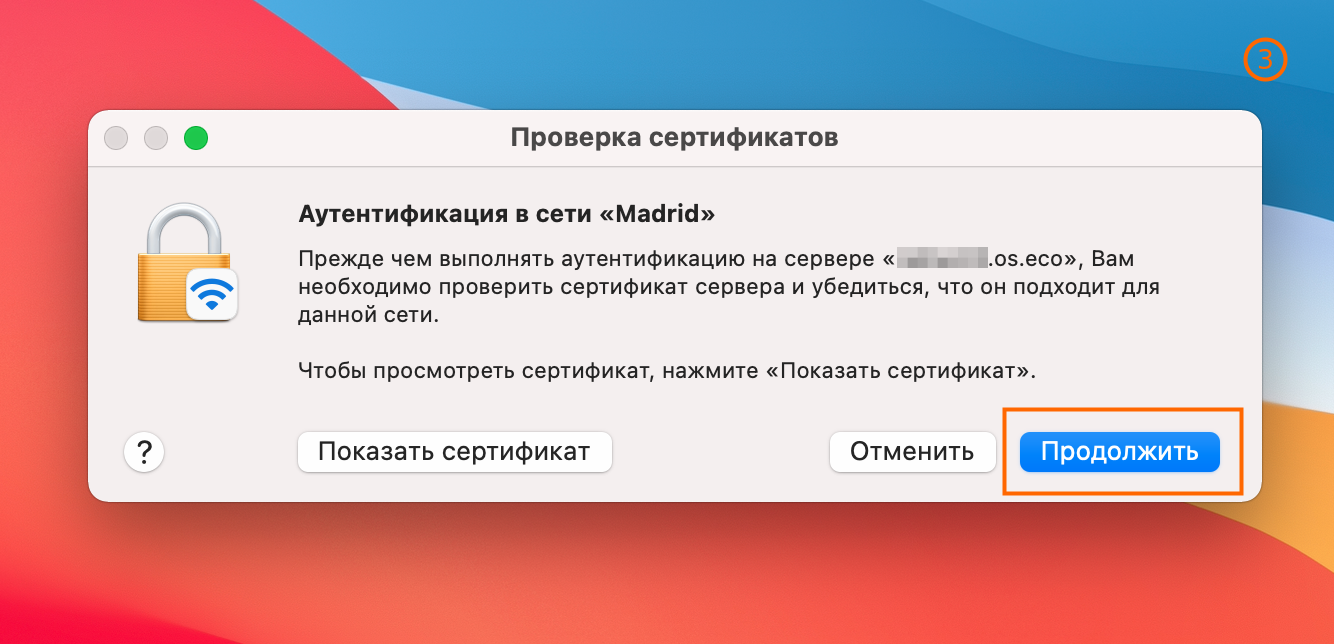
- На следующем шаге нажимаем "Продолжить";
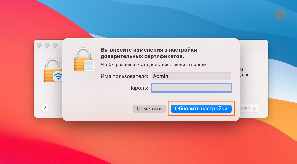
- Далее, при добавлении сертификата сети в локальное хранилище, система запросит данные учетной записи компьютера, вводим их и нажимаем "Обновить настройки";
- В итоге, при успешной авторизации на всех этапах, увидим подключенную сеть Wi-Fi и сетевой значек в трее обретет соответствующий статус.
Ubuntu / Linux Mint
текст