В ряде офисов существуют следующие сети Wi-Fi:

  1. Гостевая сеть - назначение сети понятно из названия - предназначена для подключения к ней телефонов, для гостей офиса и для других подобных случаев. В этой сети, в целях безопасности, недоступны важные корпоративные ресурсы и сервисы, печать принтера. Для подключения к ней обычно достаточно ввести лишь пароль.
  2. Рабочая сеть - сеть предназначена для максимально безопасной работы с корпоративными ресурсами и для печати. Для подключения к ней обычно требуется вводить данные учетной записи LDAP (логин и пароль отправляется вам на почту при устройстве на работу).

Для получения необходимой информацию по названиям и типам Wi-Fi-сети, логинов и паролей или если у вас по-прежнему остались вопросы, то просьба обращаться к своему сотруднику HelpDesk или выбрать любой другой способ обращения - варианты.

Далее, на примере основных операционным систем, рассмотрим процедуру подключения к рабочим LDAP-сетям по Wi-Fi.
Windows 10

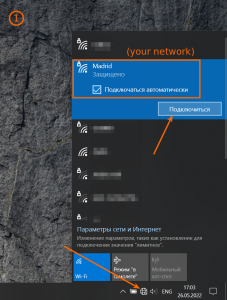
  1. Кликнуть по сетевому значку в трее, найти нужную сеть, "Подключиться" (лучше проставить галочку в чекбоксе "Подключаться автоматически");
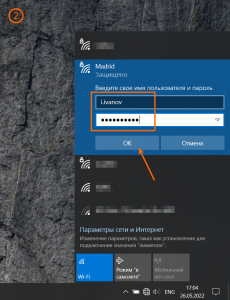
  2. В соответствующие поля вводим свой логин и пароль LDAP-учетки (в случае с подключением к рабочей сети), нажимаем "ОК";
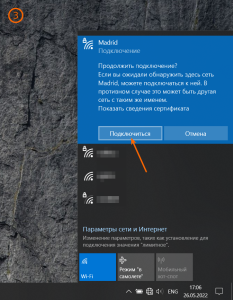
  3. Принимаем подключение;
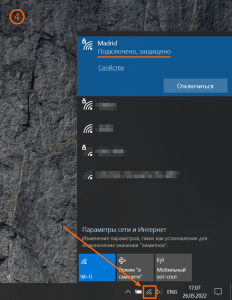
  4. Если все прошло успешно, то увидите надпись "Подключено, защищено" и сетевой значек в трее обретет соответствующий статус.


macOS

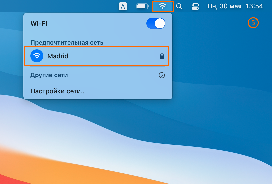
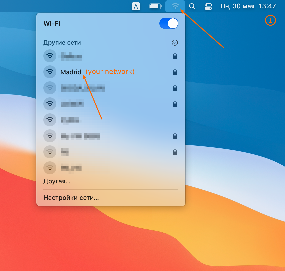
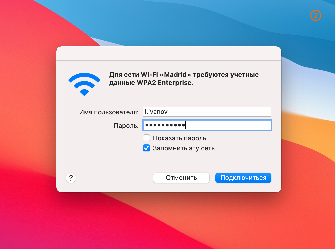
  1. Кликнуть по сетевому значку в трее, найти нужную сеть и кликнут по ней;
  2. В соответствующие поля вводим свой логин и пароль LDAP-учетки (в случае с подключением к рабочей сети), нажимаем "Подключиться" (желательно чтобы стояла галочка в чекбоксе "Запомнить эту сеть");
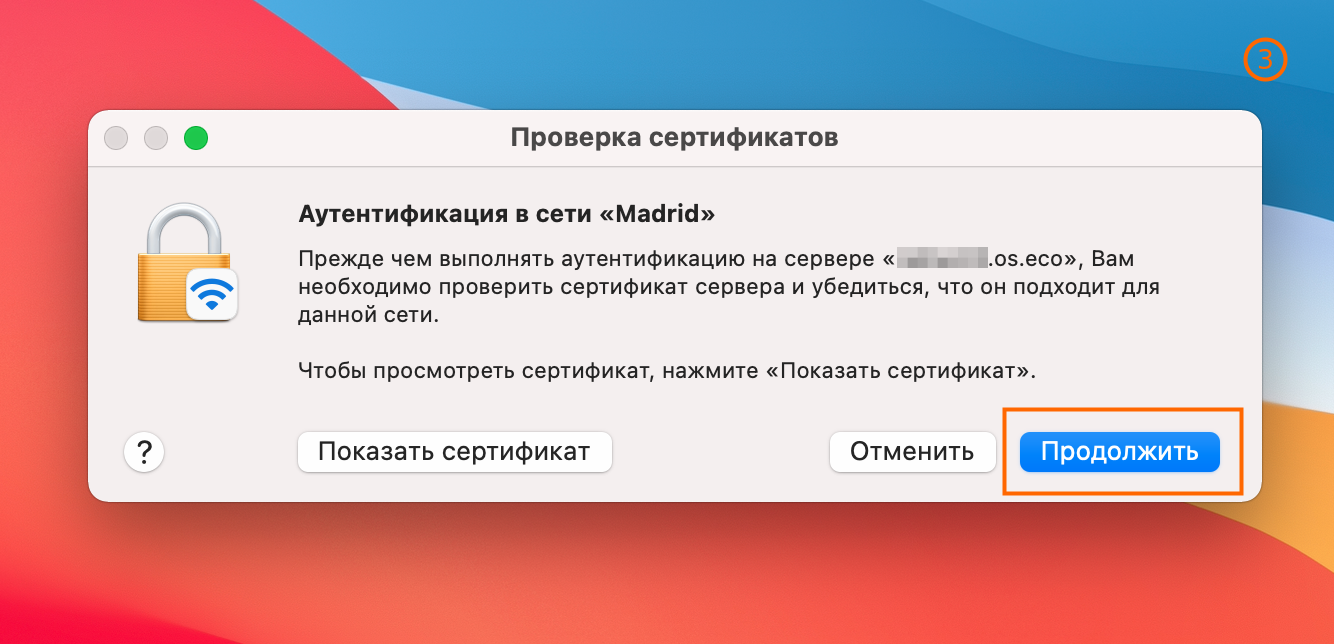
  3. На следующем шаге нажимаем "Продолжить";
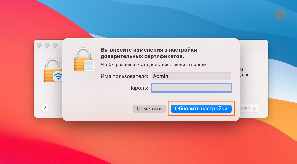
  4. Далее, при добавлении сертификата сети в локальное хранилище, система запросит данные учетной записи компьютера, вводим их и нажимаем "Обновить настройки";
  5. В итоге, при успешной авторизации на всех этапах, увидим подключенную сеть Wi-Fi и сетевой значек в трее обретет соответствующий статус.


Ubuntu / Linux Mint

текст