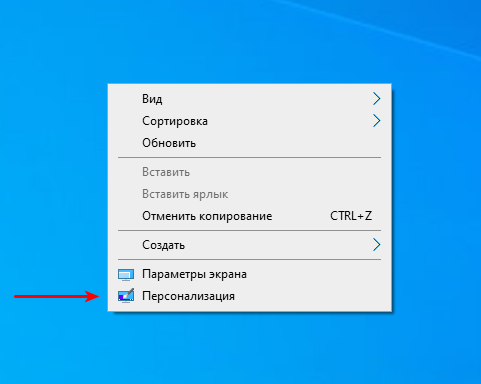
Для того, чтобы включить, нажимаем на рабочем столе правой кнопкой мышки и в контекстном меню выбираем пункт Персонализация:
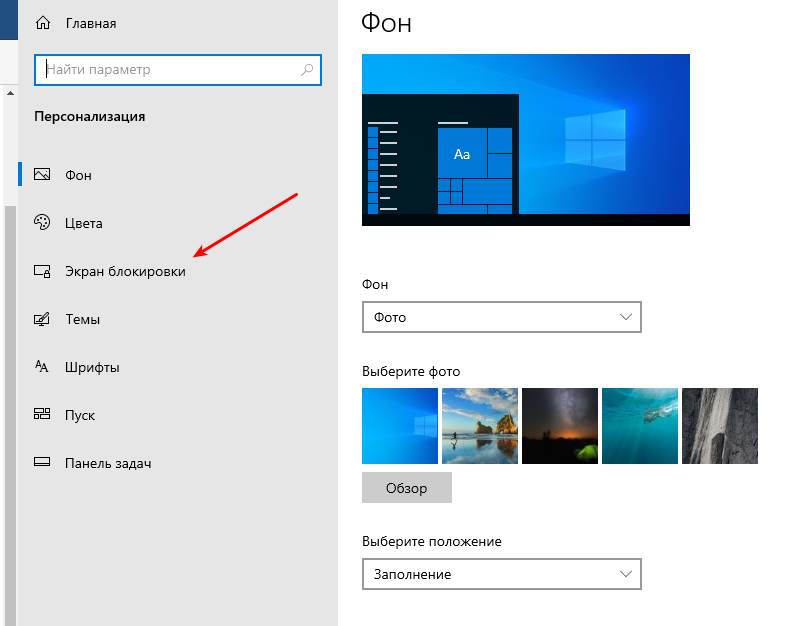
После этого, в открывшемся окне, выбираем пункт Экран блокировки (Lock Screen):
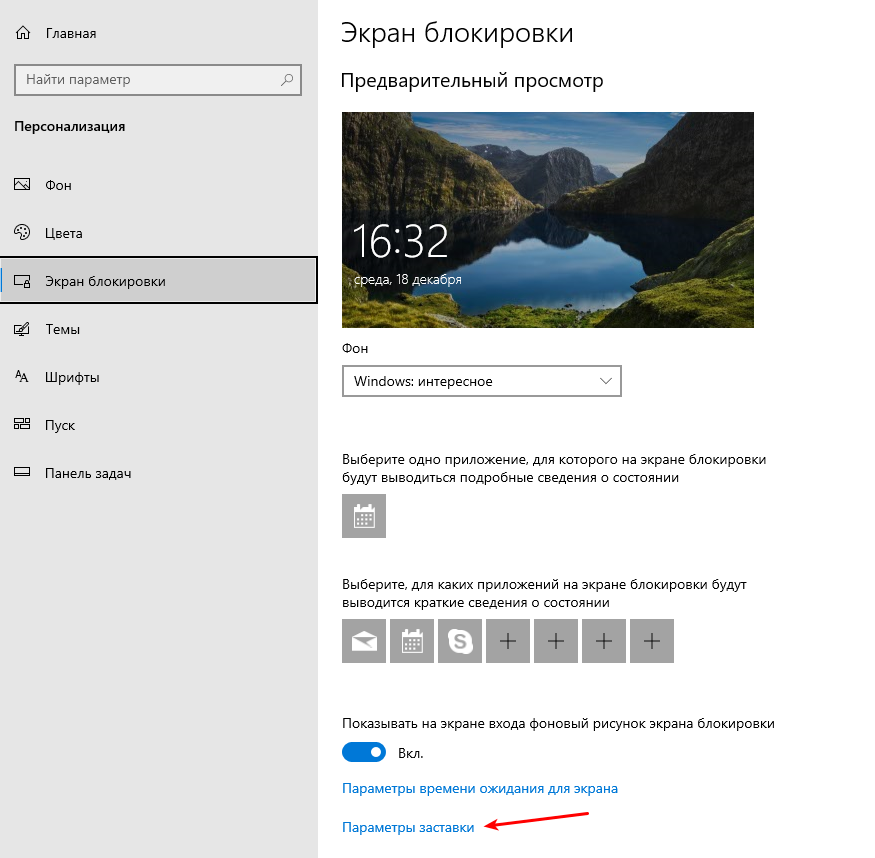
В этом окне выбираем пункт Параметры заставки:
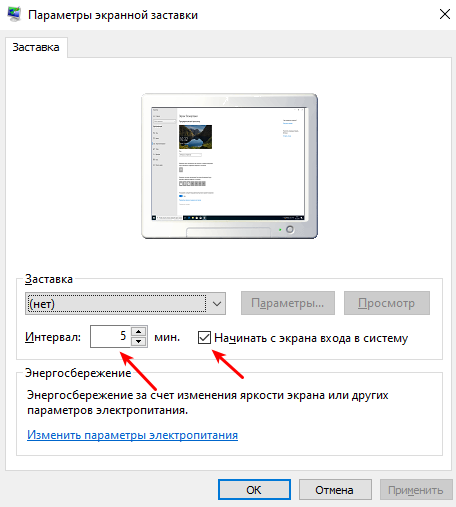
Далее выставляем параметры, как на скрине. Обязательные параметры - это время 5 минут и галочка напротив пункта Начинать с экрана входа в систему/ On resume, display logon screen:
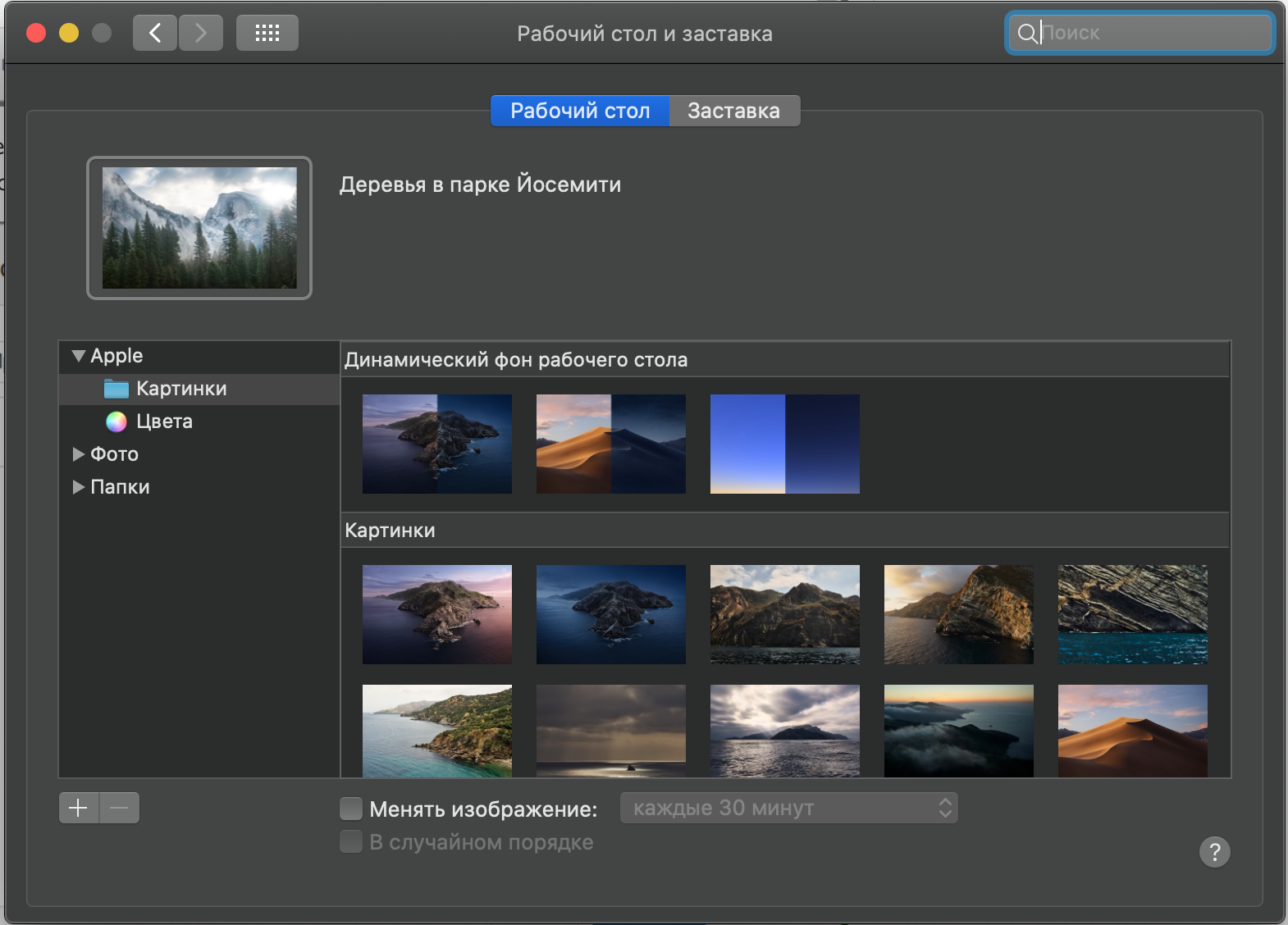
Открываем системные настройки, выбираем пункт Рабочий стол и заставка:
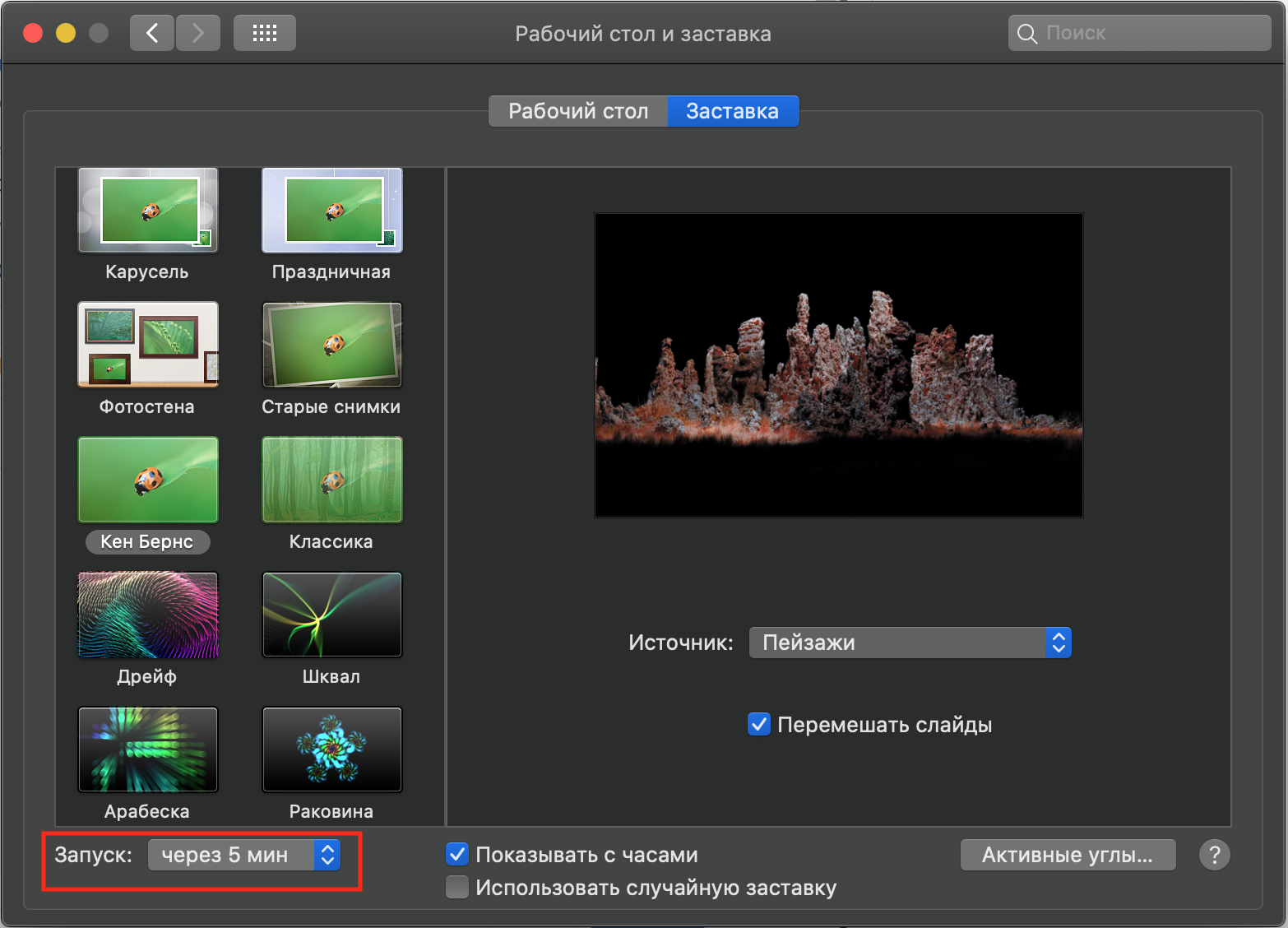
Переходим на вкладку Заставка, и ставим время запуска 5 минут:
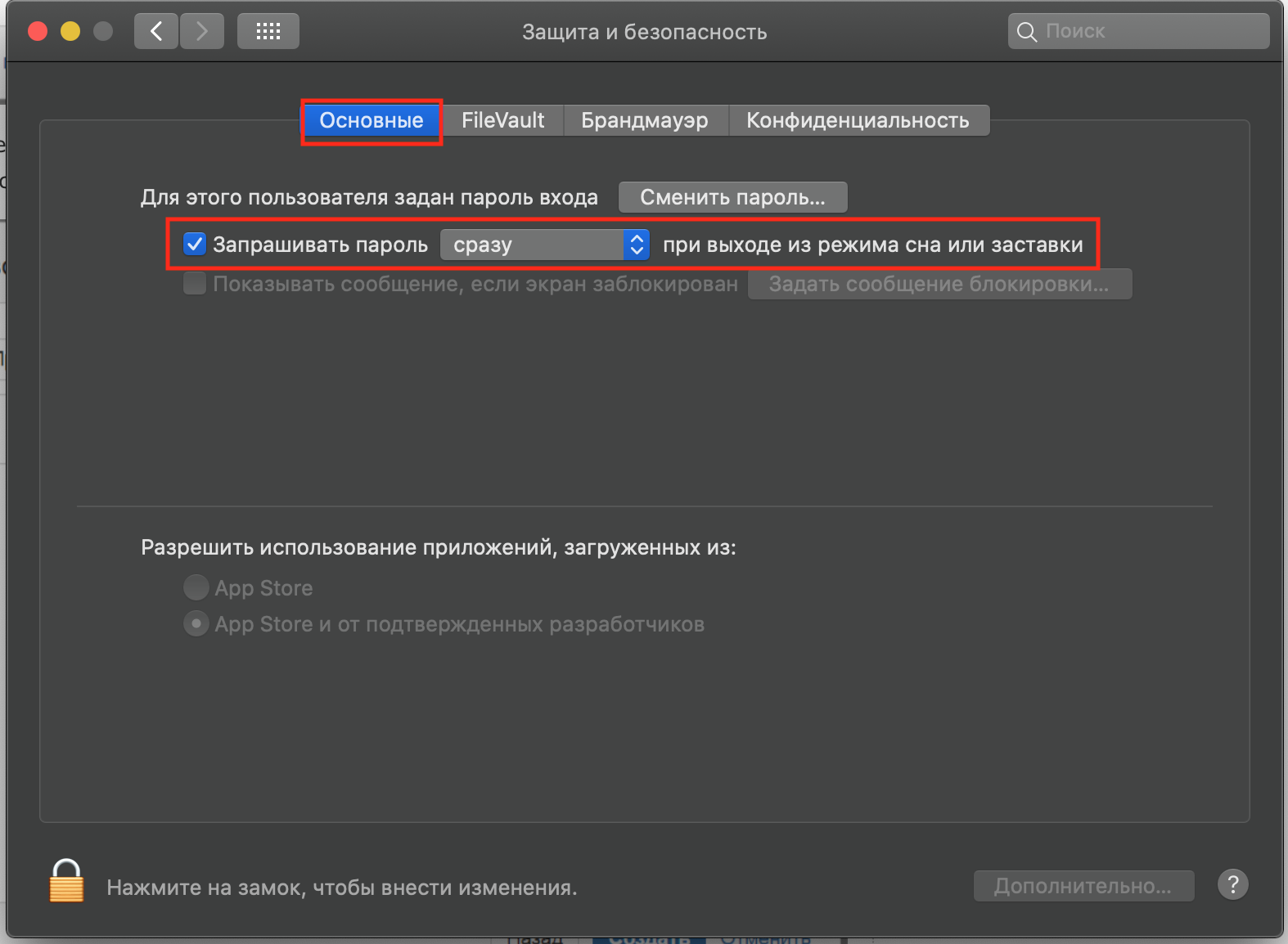
Далее необходимо перейти обратно в Системные настройки и выбрать пункт Защита и безопасность, на вкладке Основные, нужно настроить запрос пароля сразу при выходе из сна или заставки:
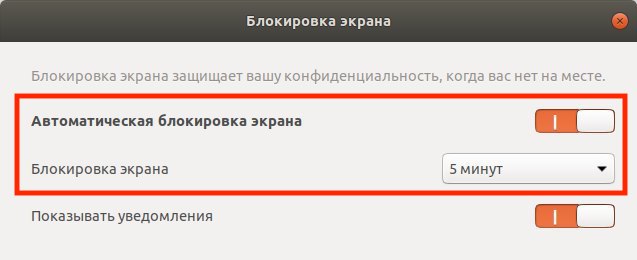
Открываем системные настройки и выбираем пункт Конфиденциальность и нажимаем на "Блокировка экрана":
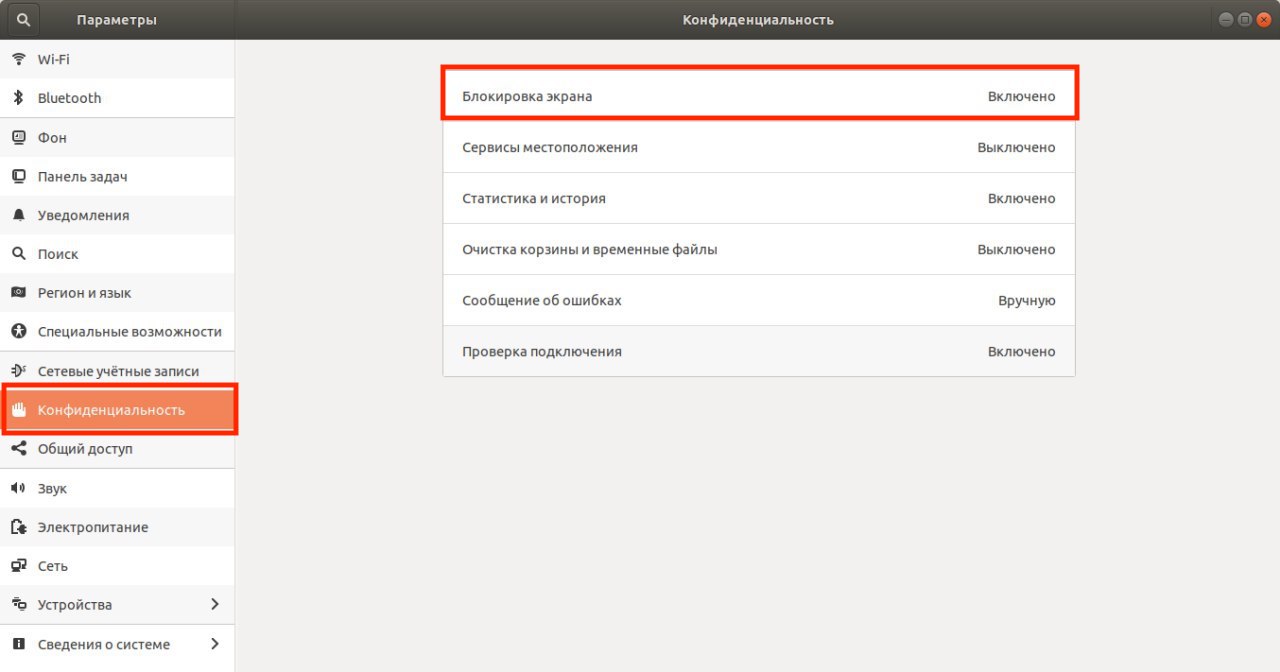
Далее настраиваем время выключения экрана: