
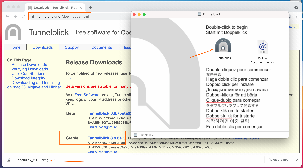
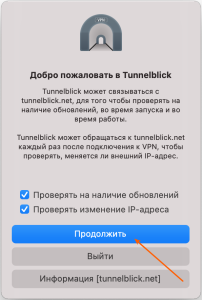
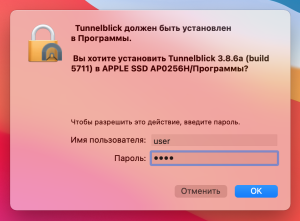
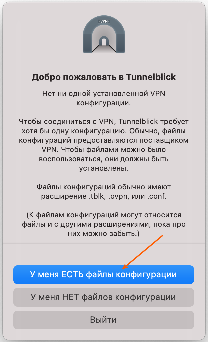
- Скачиваем установочный файл Stable-версии с официального сайта Tunnelblick и запускаем установку программы, в следующем окне оставляем все галочки, нажимаем "Продолжить", вводим учетные данные и ждем окончания установки. При первом запуске программы, в приветственном окне нажимаем "У меня ЕСТЬ файл конфигурации".
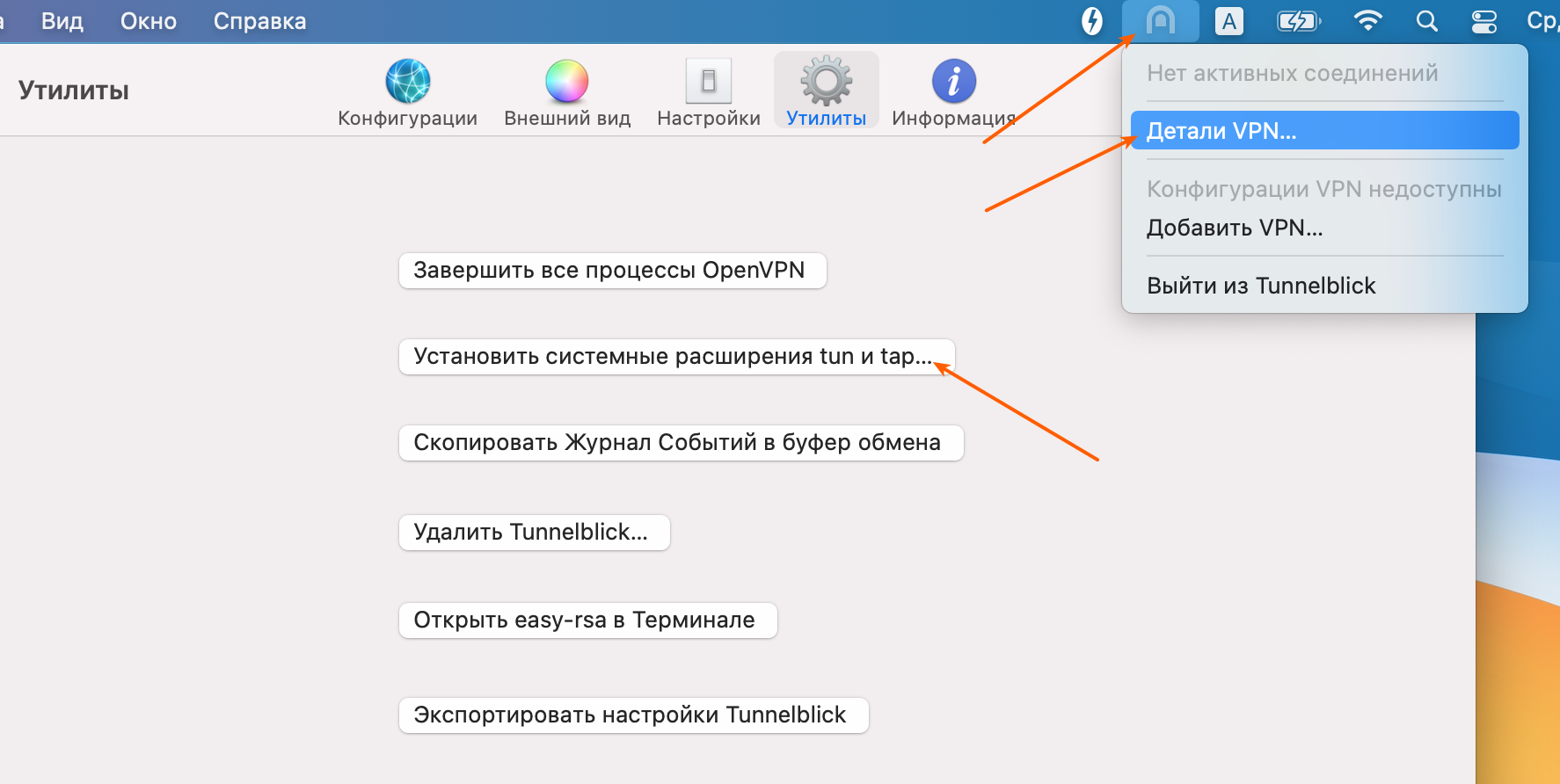
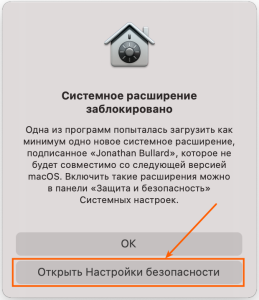
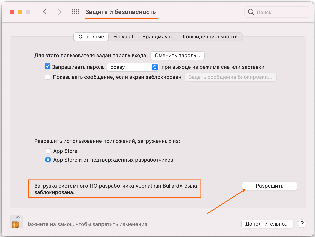
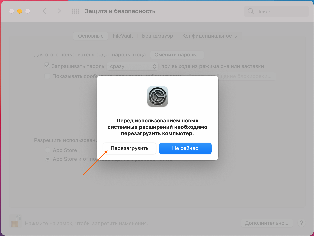
- Далее нам нужно установить виртуальные сетевые интерфейсы, для этого открываем основное окно программы (кликаем по ярлыку в трее → "Детали VPN..."), переходим во вкладку "Утилиты", нажимаем "Установить системные расширения tun и tap", в новом окне нажимаем "Открыть настройки безопасности", в окне настроек "Защита и безопасность", внизу, должна появиться кнопка "Разрешить" (для ПО разработчика "Jonatan Bullard") - нажимаем ее. После этого система запросит перезагрузку компьютера - так же соглашаемся, нажимаем "Перезагрузить".
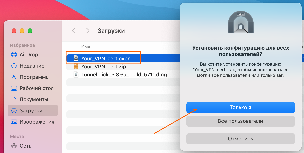
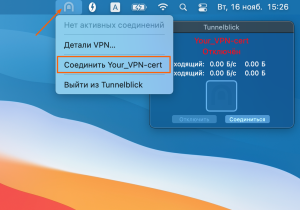
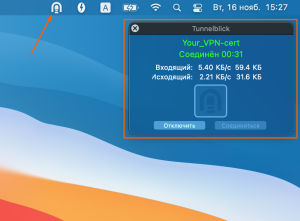
- После перезагрузки можно добавлять VPN-сертификат и пробовать подключаться. Для этого кликаем по файлу сертификата, у него должно быть расширение ".ovpn", система спросит для кого устанавливать конфигурацию - лучше выбрать "Только я". После этого, если кликнуть по "серой" иконке Tunnelblick в трее, появиться пункт "Соединить (имя_сертификата)", выбираем этот пункт. Далее происходит начало подключения и через некоторое время иконка Tunnelblick становится "белой", что свидетельствует об успешном подключении к VPN-серверу. Рядом так же есть всплывающее окно с информацией по подключению. Иногда, для подключения VPN необходимо дать подтверждение в DuoMobile, о чем вы скорей-всего будете знать. Аналогичными действиями можно сделать отключение VPN-сессии.
- На этом все, Tunnelblick готов к использованию. Успешной вам работы

Overview
Content Tools
Activity