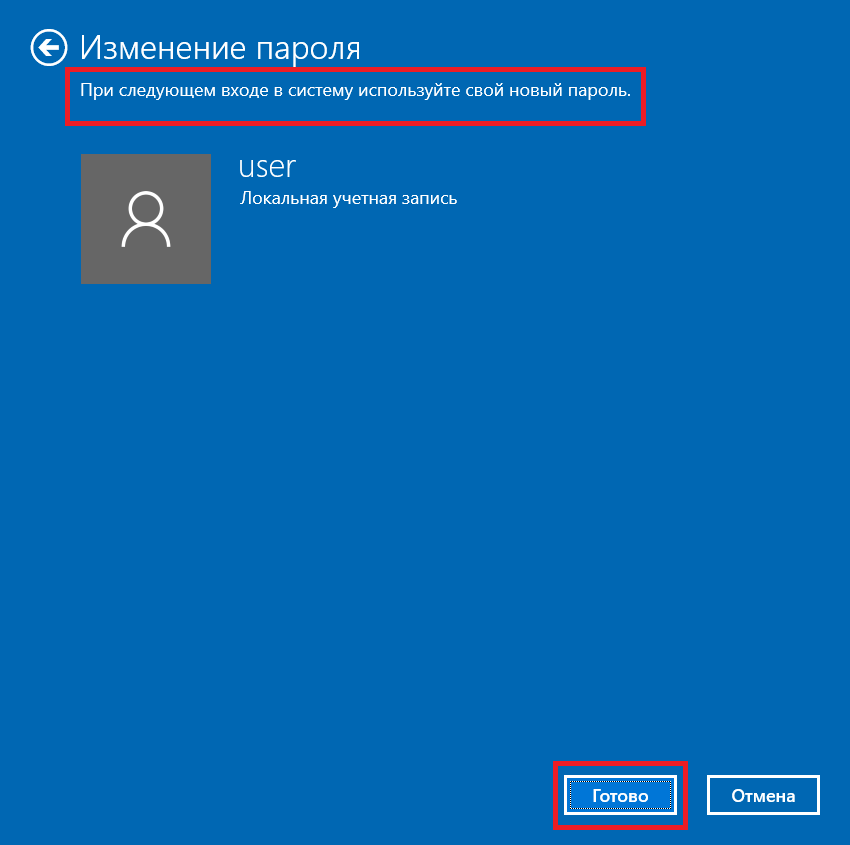
Windows 7
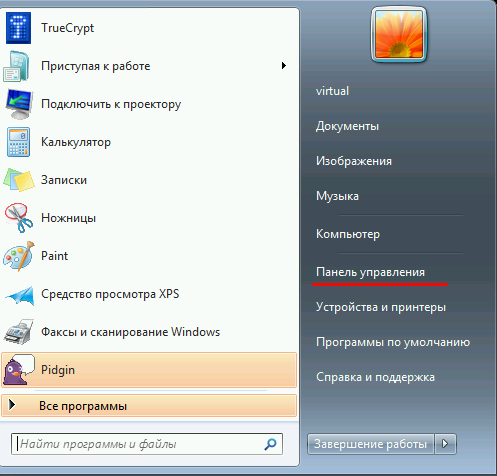
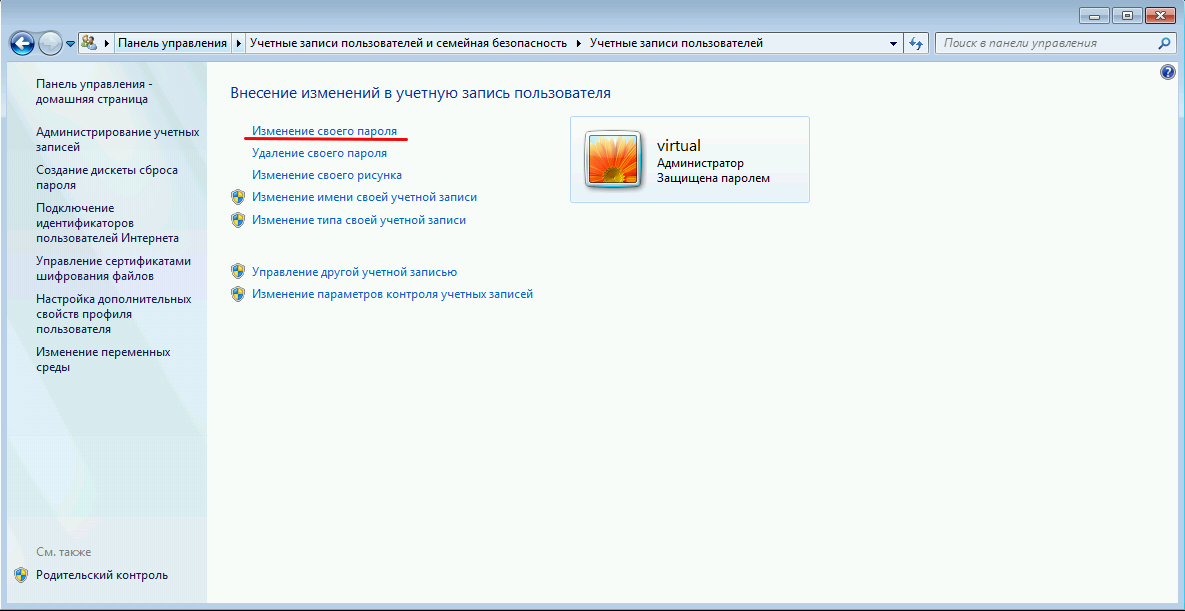
Для того чтоб поменять пароль заходим "Пуск --> Панель управления" :
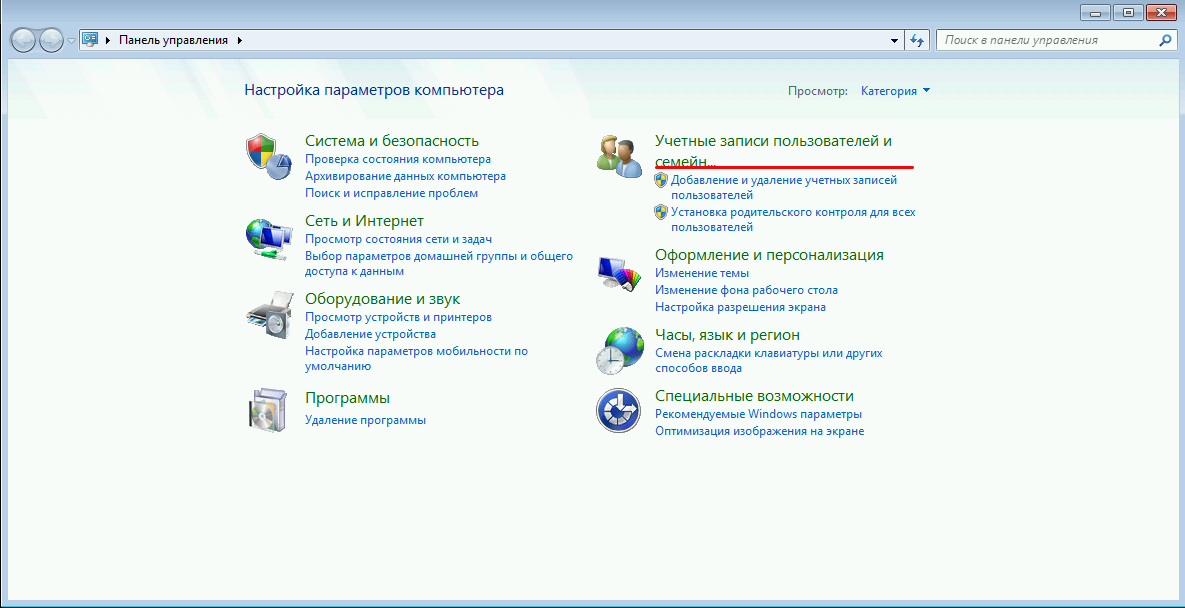
Затем переходим на вкладку "Учетные записи пользователей и семейный...":
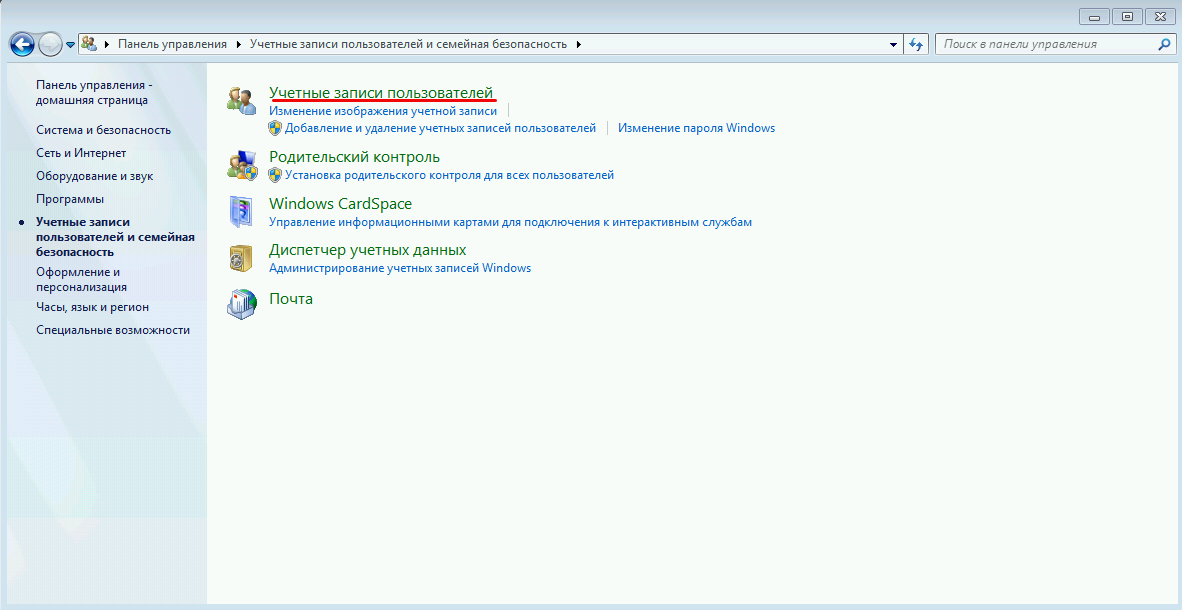
Выбираем "Учетные записи пользователей" :
Нажимаем на "Изменения своего пароля"
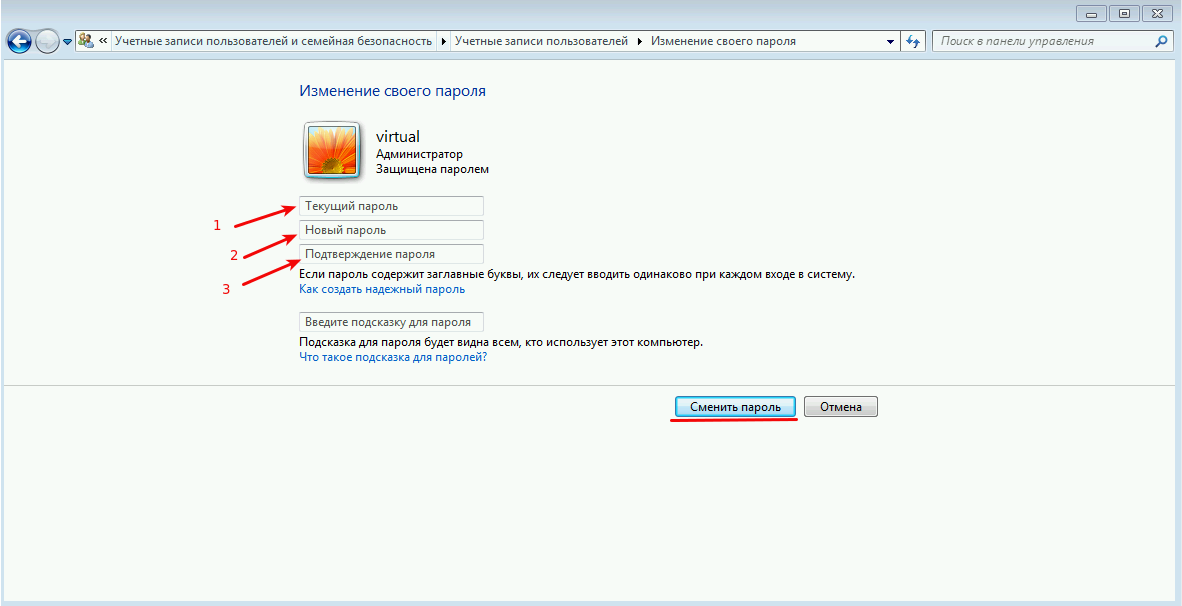
1.Вводим текущий пароль (по умолчанию он 1111).
2.Вводим свой новый пароль.
3. Подтверждаем ввод нового пароля.
и нажимаем "Сменить пароль"
Готово.
Ubuntu/Mint
С помощью графического интерфейса:
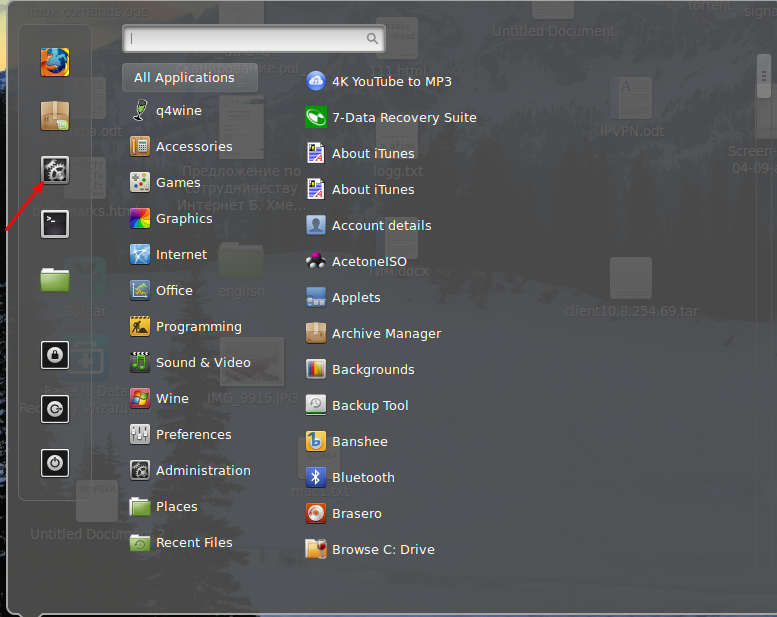
Нажимаем "Menu–>System Settings":
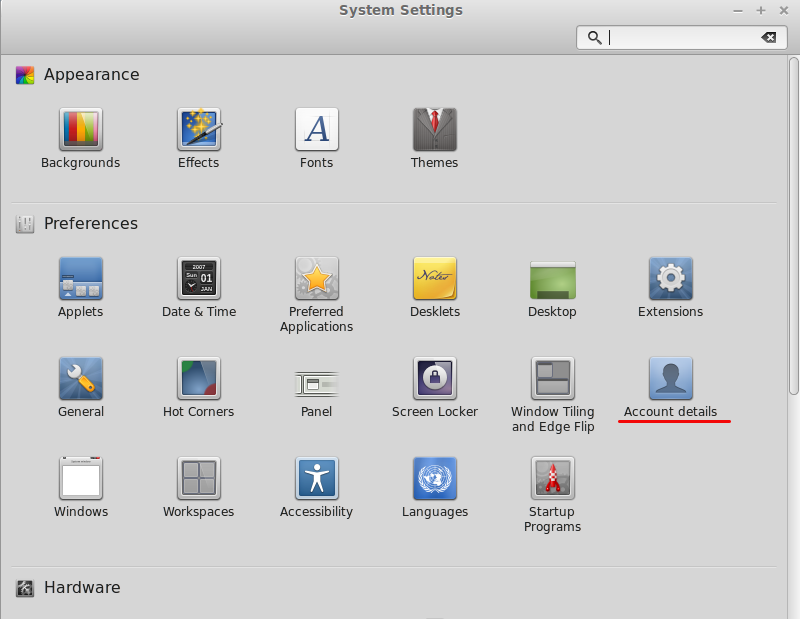
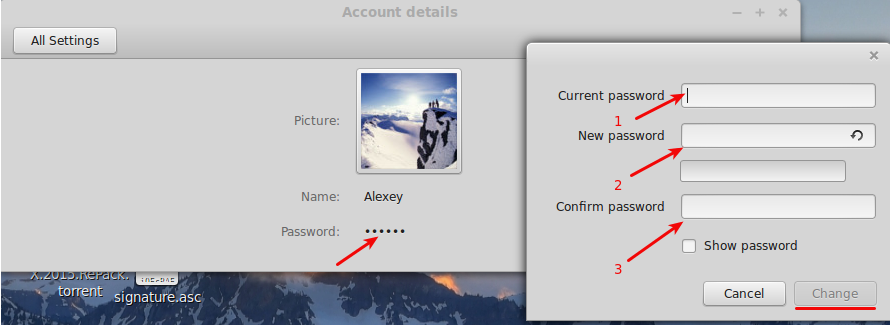
Переходим на вкладку "Account details" :
Кликаем на сам пароль и выскакивает окно с вводом:
- Текущего пароля
- Нового пароля
- Подтверждения нового пароля.
и затем нажмем "Change"
С помощью консоли:
Нажимаем комбинацию клавиш "Ctrl+Alt+T", откроется терминал, туда вводим команду:
passwd "username"
где "username"-это ваш логин. Затем вводите новый пароль и подтверждения нового пароля.( При вводе паролей, символы в терминале не отображаются ).
Готово.
Mac OS
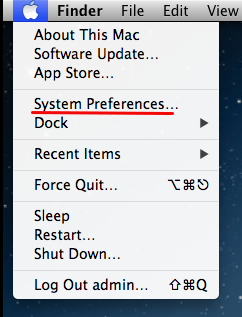
Нажимаем на яблоко и переходим на вкладку "System Prefernces"
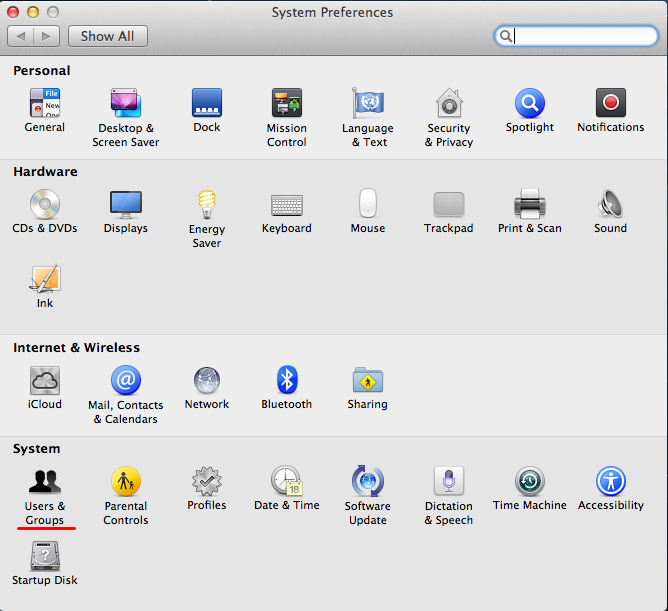
Затем на вкладку "Users & Groups"
и нажимаем на кнопку "Change password"
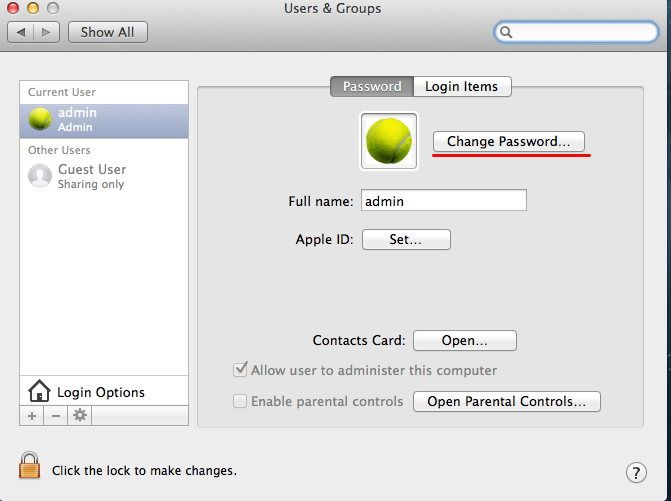
Далее вводим:
- Текущий пароль (по умолчанию 1111)
- Новый пароль
- Подтверждения пароля.
Password hint вводить не обязательно( это подсказка пароля).
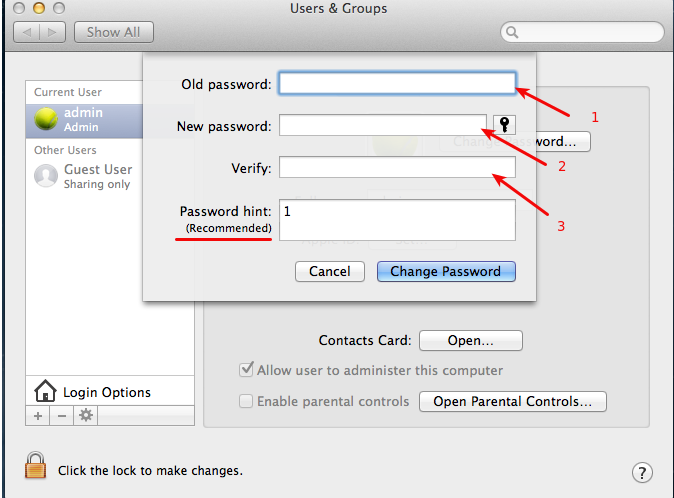
Нажимаем "Change password" и Готово  .
.
Windows 10
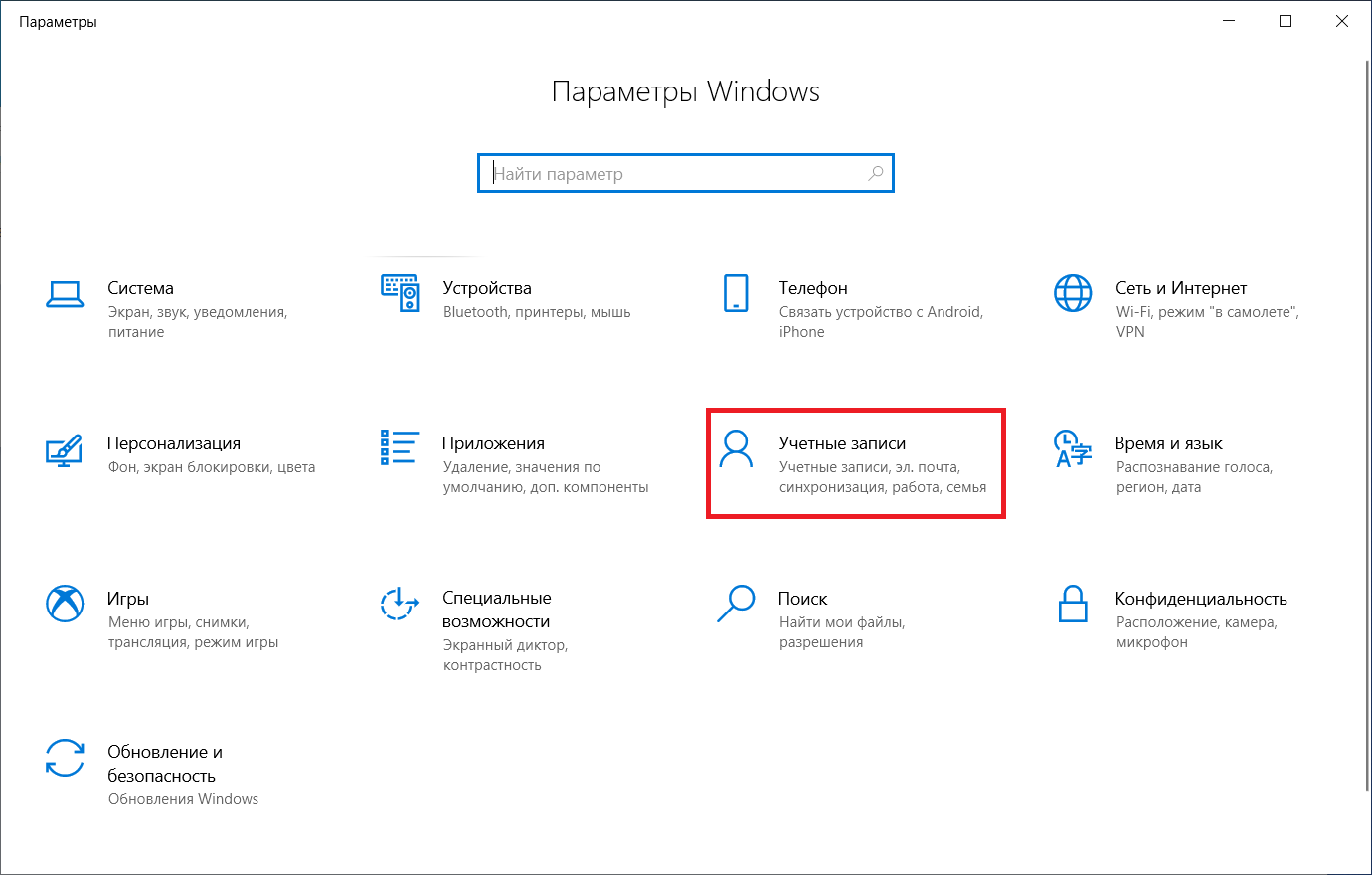
Открываем Параметры Windows, заходим в "Учетные записи":
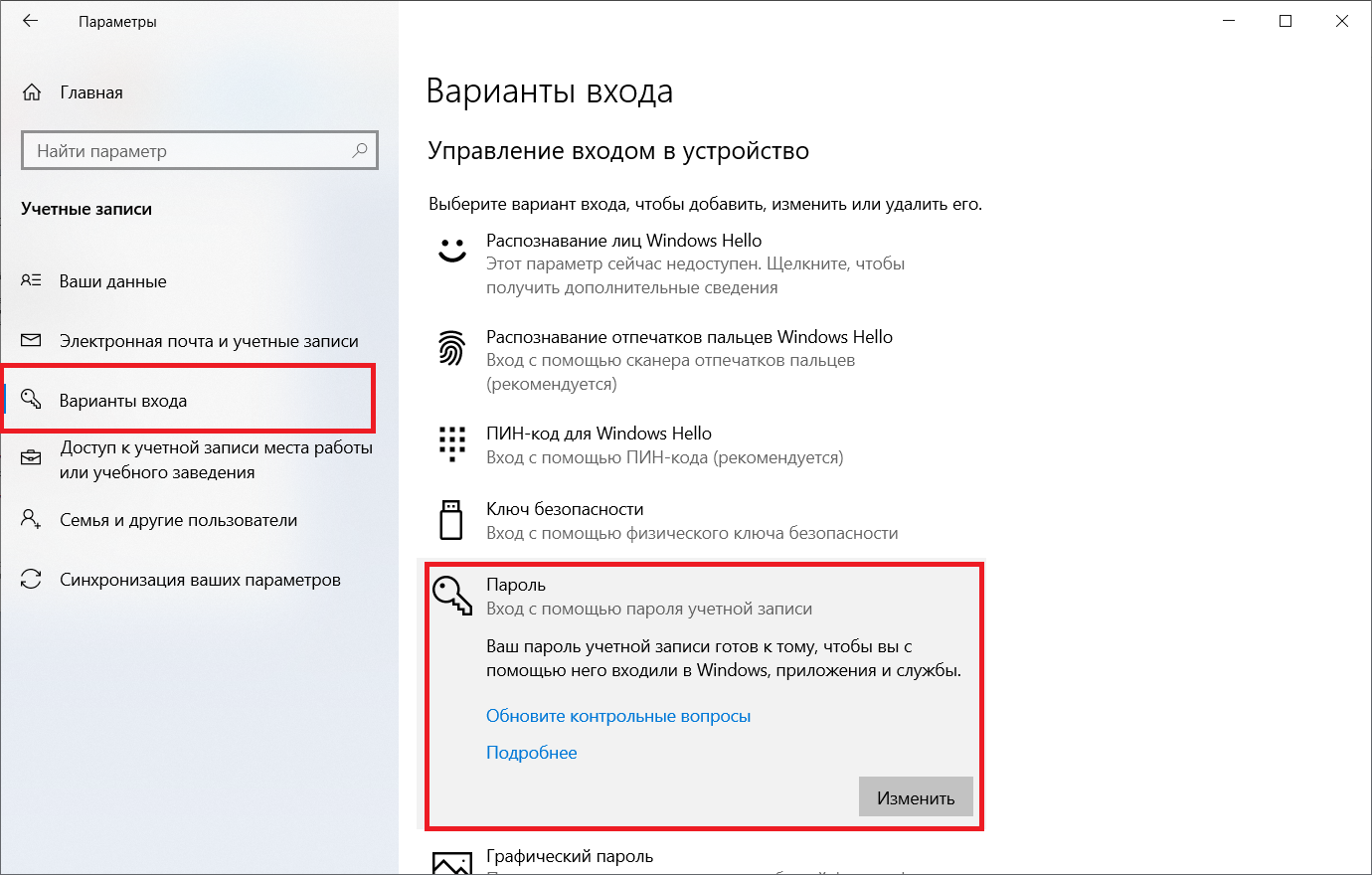
Выбираем "Варианты входа" и нажимаем на "Пароль" и жмем "Изменить"
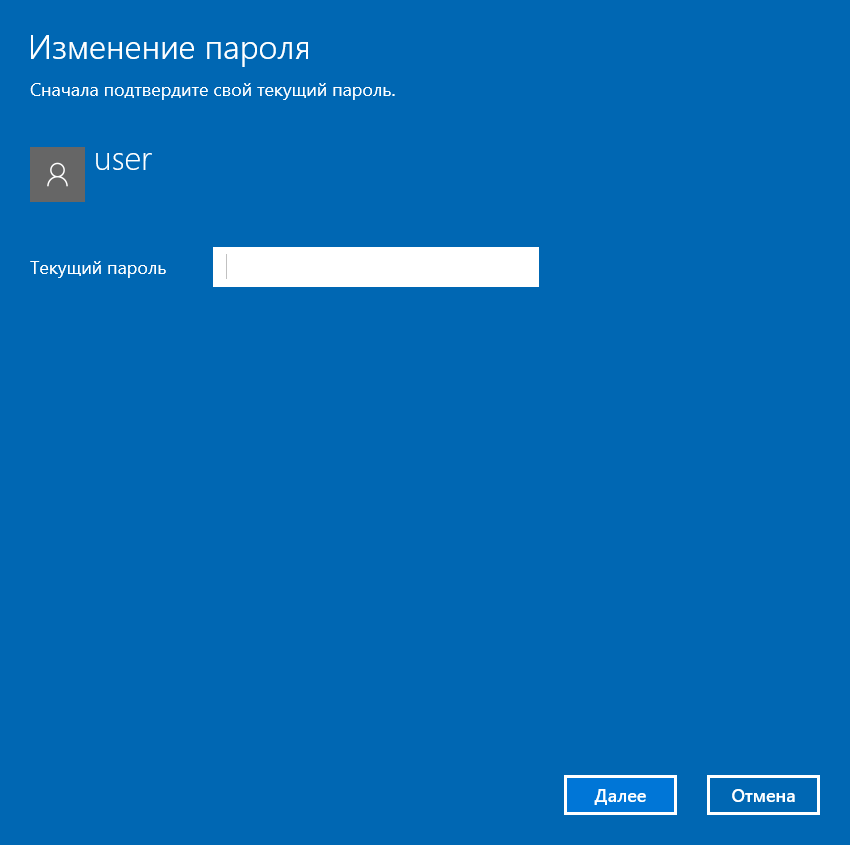
Вводим текущий пароль
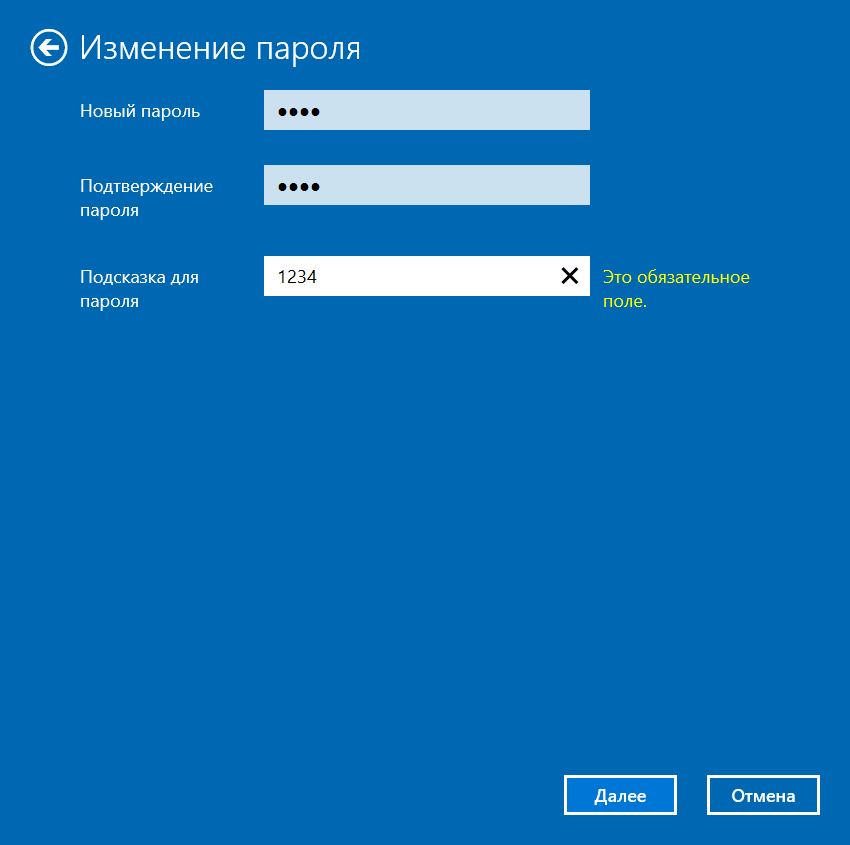
Вводим дважды новый пароль и подсказку (обязательное поле)
Готово