...
Далее, на примере основных операционным систем, рассмотрим процедуру подключения к рабочим LDAP-сетям по Wi-Fi.
| Table of Contents |
|---|
Windows 10
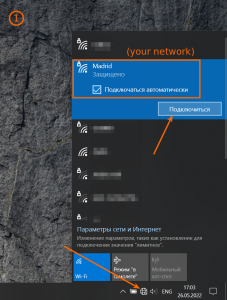
- Кликнуть по сетевому значку в трее, найти нужную сеть, "Подключиться" (можно лучше проставить галочку в чекбоксе "Подключаться автоматически");
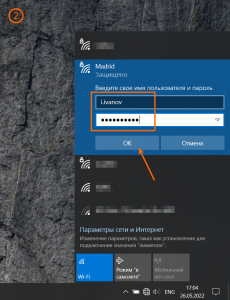
- В соответствующие поля вводим свой логин и пароль LDAP-учетки (в случае с подключением к рабочей сети), нажимаем "ОК";
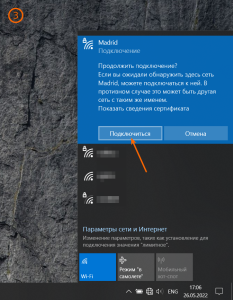
- Принимаем подключение;
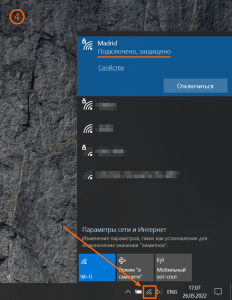
- Если все прошло успешно, то увидите надпись "Подключено, защищено" и сетевой значек в трее обретет соответствующий статус.
macOS
...
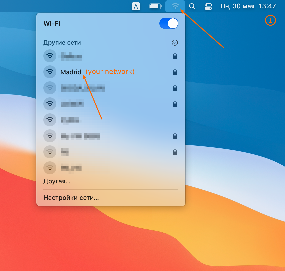
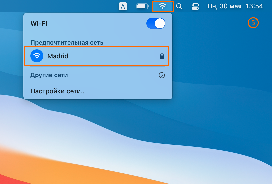
- Кликнуть по сетевому значку в трее, найти нужную сеть и кликнуть по ней;
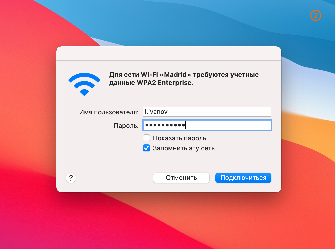
- В соответствующие поля вводим свой логин и пароль LDAP-учетки (в случае с подключением к рабочей сети), нажимаем "Подключиться" (желательно чтобы стояла галочка в чекбоксе "Запомнить эту сеть");
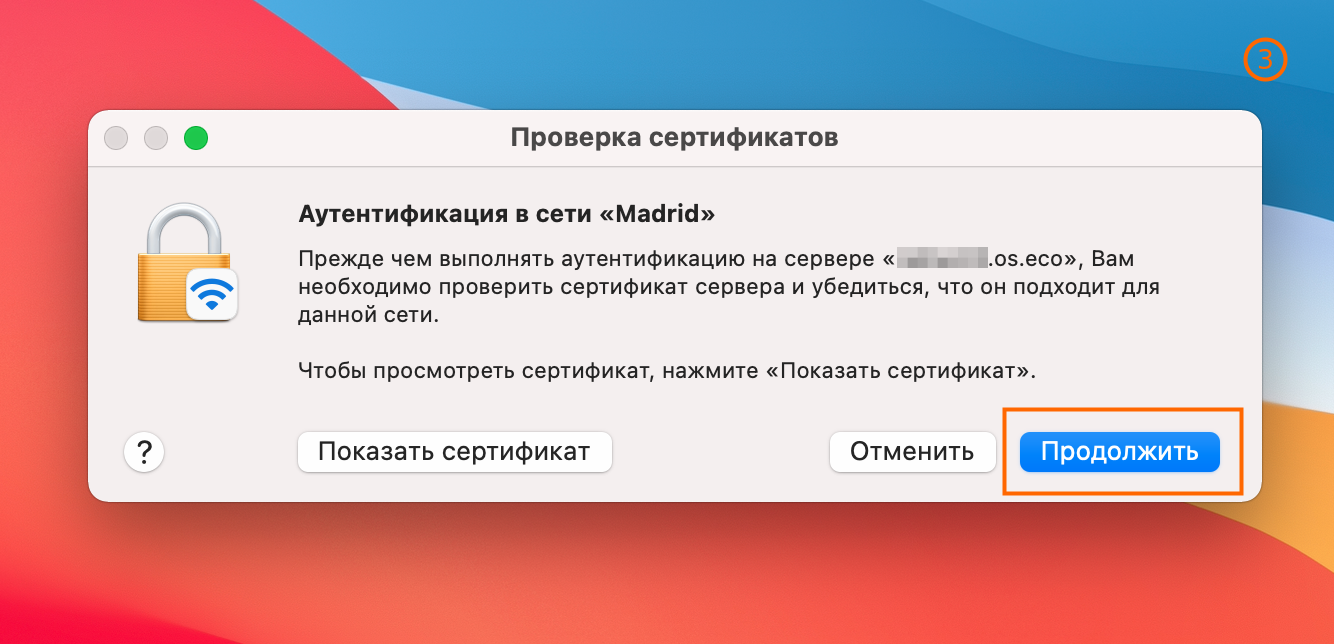
- На следующем шаге нажимаем "Продолжить";
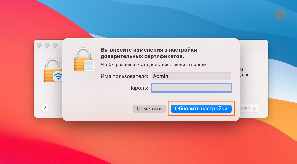
- Далее, при добавлении сертификата сети в локальное хранилище, система запросит данные учетной записи компьютера, вводим их и нажимаем "Обновить настройки";
- В итоге, при успешной авторизации на всех этапах, увидим подключенную сеть Wi-Fi и сетевой значек в трее обретет соответствующий статус.
Ubuntu / Linux Mint
...
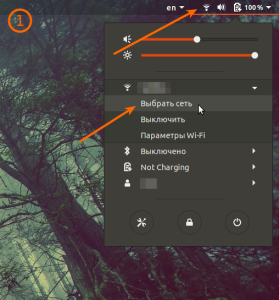
- Кликнуть по сетевому значку в трее, выбрать раздел Wi-Fi и кликнуть по "Выбрать сеть";
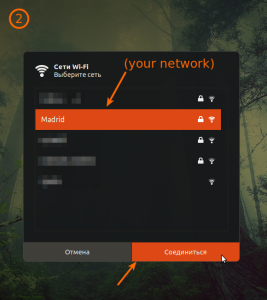
- Найти нужную сеть, выбрать ее и нажать "Соединиться";
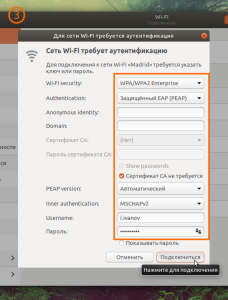
- В следующем окне устанавливаем все значения как на скриншоте №3, в соответствующие поля вводим свой логин и пароль LDAP-учетки (в случае с подключением к рабочей сети) и нажимаем "Подключиться";
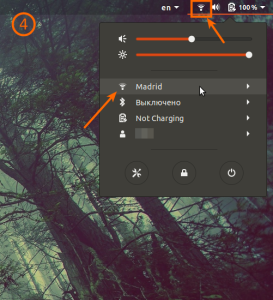
- Если все прошло успешно, то в разделе Wi-Fi увидите название необходимой сети, а сетевой значек в трее обретет соответствующий статус.