Установка
Перейдите на сайт https://www.monosnap.com/welcome и скачайте версию Monosnap в зависимости от вашей ОС
Настройка Monosnap на работу с нашим фтп сервером.
Жмем правой клавишей мыши на окошке программы и выбираем Настройки
...
Установка
С определенной версии Monosnap ввел требование регистрировать аккаунт для использования ПО. Поэтому, чтобы не делать лишних регистраций, можно установить ПО старых версий.
Для Windows - скачиваем и устанавливаем этот установщик Monosnap v.3.0.8 (Win).zip
Для macOS - обратитесь к нам в ServiceDesk, сотрудник поможет вам с установщиком.
Настройка
Теперь, чтобы иметь возможность отправлять скриншоты ссылкой, настраиваем Monosnap для работы с нашим корпоративным FTP-сервером.
Жмем правой кнопкой мыши по иконке программы, выбираем Настройки;
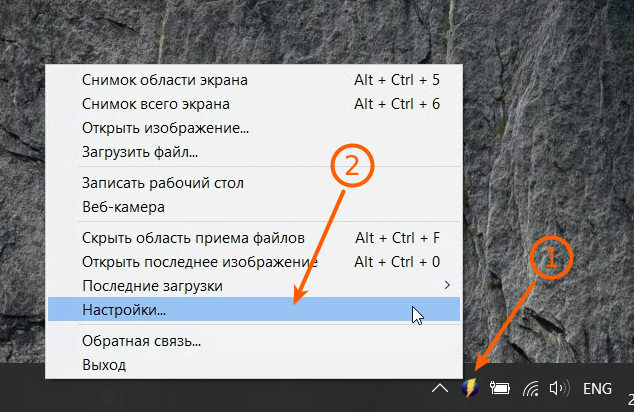
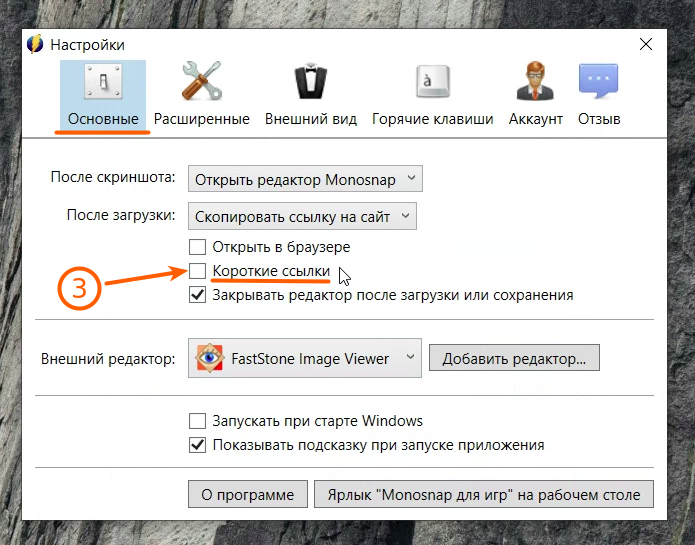
Во вкладке Основные необходимо обязательно снять галочку возле пункта "Короткие ссылки".опции Короткие ссылки;
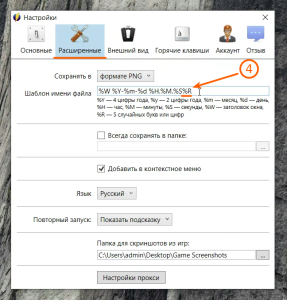
Переходим на во вкладку Расширенные и в поле Шаблон имени файла в конце добавляем символы значение "%R", эти символы нужны это нужно0 для того, чтобы каждый скриншот имел свое уникальное имя (%R - random).
| Code Block | ||
|---|---|---|
| ||
Шаблон: %W %Y-%m-%d %H.%M%.S%R |
...
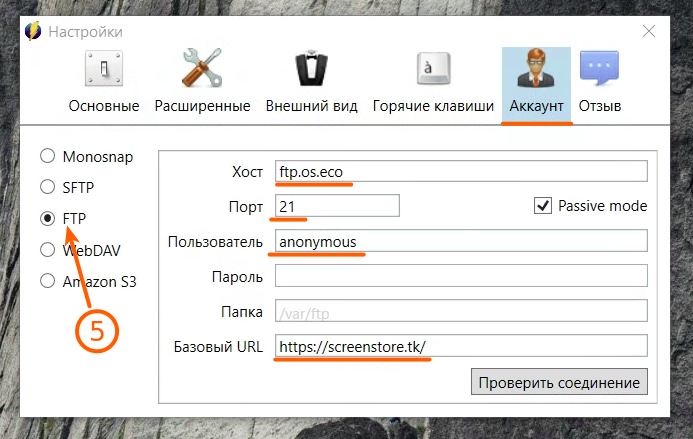
Далее, открываем вкладку Аккаунт, тип аккаунта выбираем FTP и настраиваем согласно примера, который показан вводим следующие значения, как показано на скриншоте ниже:
| Code Block | ||
|---|---|---|
| ||
type: FTP host: ftp.lucky-labsos.comeco port: 21 user: anonymous URL : https://screenstore.tk/ |
...
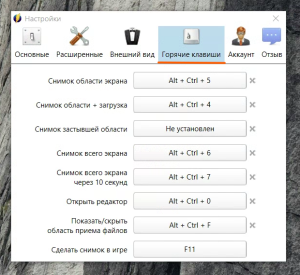
Стандартные комбинации клавиш:
Alt+Ctrl+4 Снимок области экрана + загрузка на сервер + копирование ссылки в буфер обмена
...
Alt+Ctrl+0 Открыть редактор
| Info |
|---|
| Примечание: Есть возможность |
...
| Secure Content Block | ||||
|---|---|---|---|---|
|
...
| настроить свои комбинации клавиш во вкладке Горячие клавиши; |