Для доступа к корпоративным сервисам (рабочая сеть Wi-Fi, джираJira, викиWiki, почта и т.д.), в большинстве случаев, используется централизованная система авторизации на основе LDAP-сервера "FreeIPAСменить " - единая учетная запись на несколько сервисов.
В таком случае, сменить пароль можно только одновременно для всех этих сервисов, если подключенных сервисов одновременно. Если вы попытаетесь сменить пароль для чего-либо отдельно, отдельно, в каком-то одном сервисе, то сервис либо заблокирует вашу попытку, либо через некоторое время вернет настройки пароля на предыдущие (предыдущий пароль, указанный в FreeIPA. Все зависит от того, как настроена синхронизация учетных записей)
Менять его необходимо на сервере FreeIPA, в зависимости от того какой сервер вы используете:
Lucky-labs - https://ipa01-int-v.lucky-labs.com (ругается на SSL, добавляем в исключения)
Dzento - https://ipa01-dzento-v.dzento.com
BBQ - https://ipa01-bbq-v.bbq.agency
Playson - https://ipa01-pls-v.pls.life
Booongo - https://ipa01-booongo-v.booongo.com
Если вы забыли/утеряли ваш старый пароль, самостоятельно сменить его у вас не получится, обратитесь пожалуйста в ServiceDesk за новым паролем.
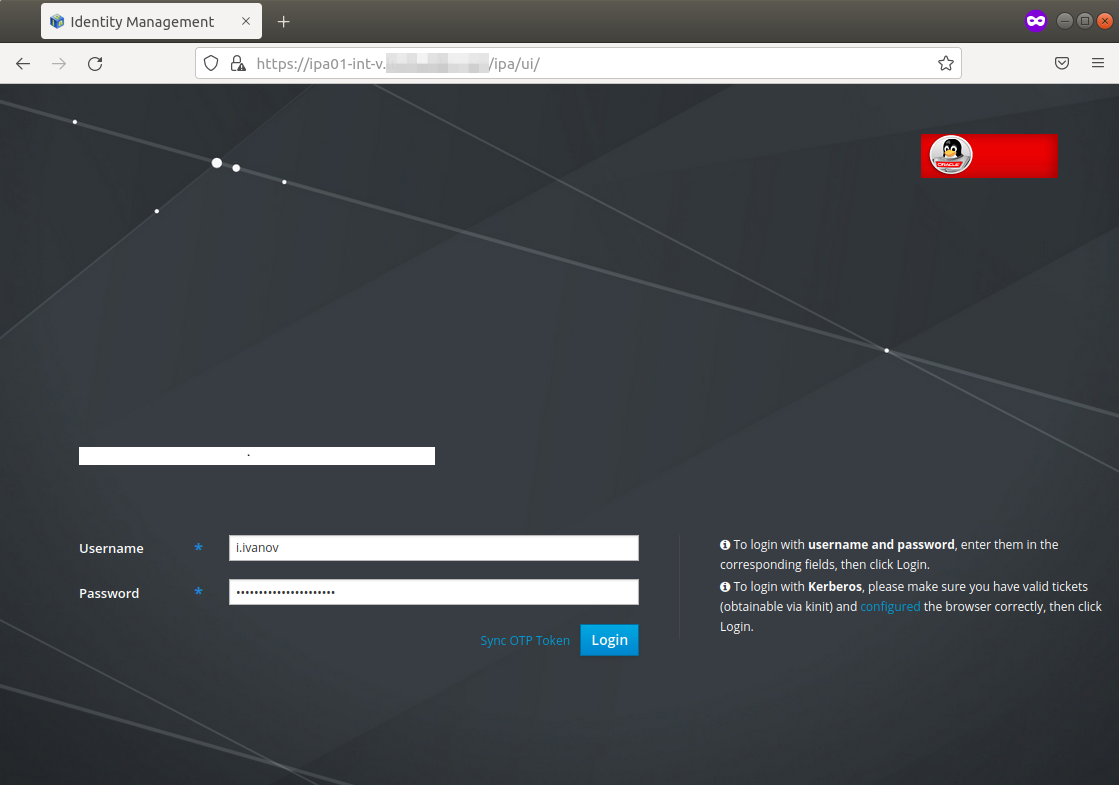
1) Заходим и авторизируемся:
2) В , этот момент можете уточнить у вашего локального сотрудника ServiceDesk или обратиться в один из каналов ServiceDesk.
Далее пойдет инструкция по смене пароля у подобной учетной записи.
1) Открываем сайт LDAP-сервера, его адрес указан в письме с доступами при выходе на работу (если возникли сложности, то так же можете обратиться за уточнениями в один из каналов ServiceDesk).
Авторизуемся на нем с помощью своего логина и пароля.
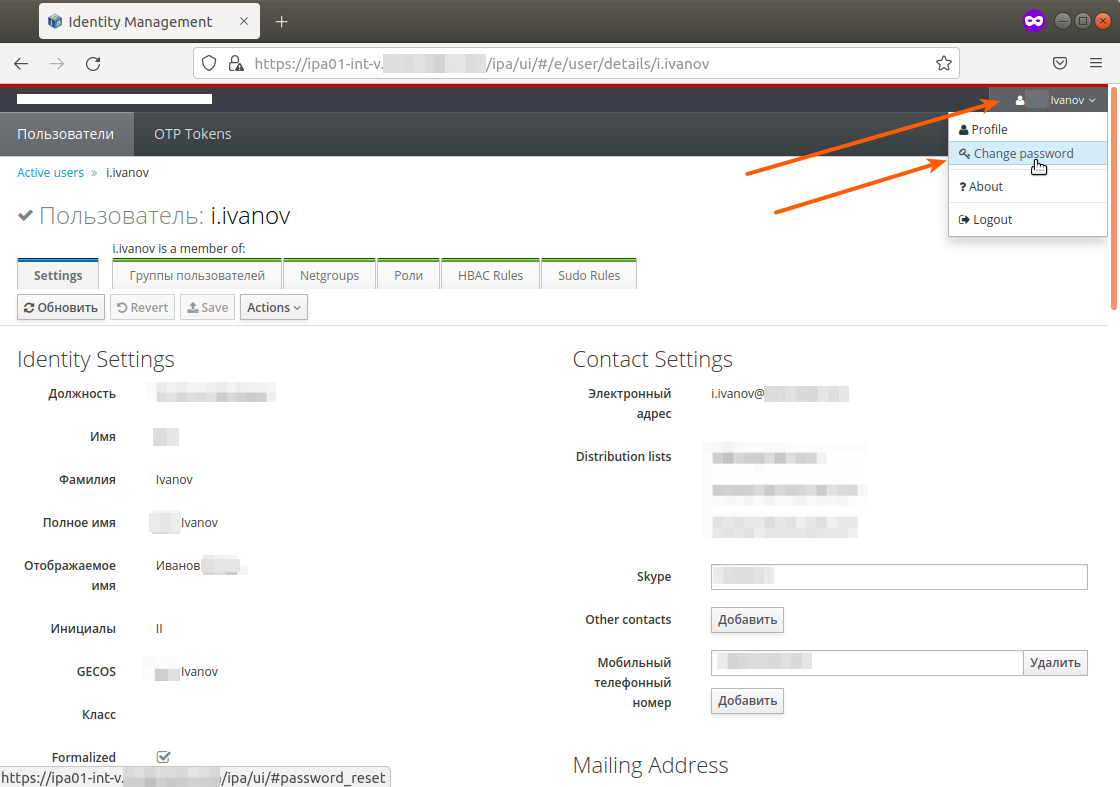
2) Открывается страница с вашим профилем. Далее, в правом верхнем углу жмем на свое имя и в випадакщем открывшемся меню выбираем "Change password".
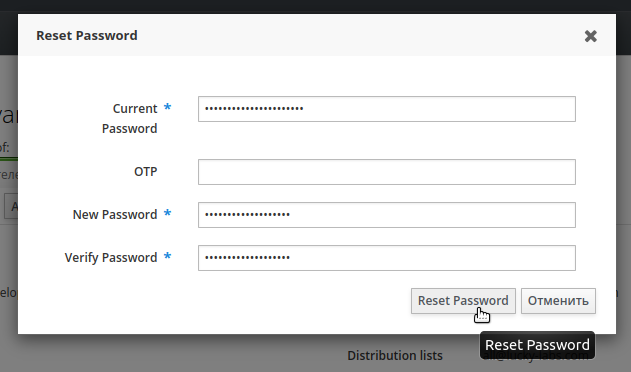
3) Вписываем старый пароль В всплывающем окне, в соответствующих полях, вводим старый пароль и 2 раза новый, поле OTP не трогаем:
4) Готово! Для некоторых сервисов необходимо дождаться синхронизации с сервером авторизации (пароль применится не сразу), время ожидания 5-15 минут.
заполняем, и нажимаем кнопку Reset Password.
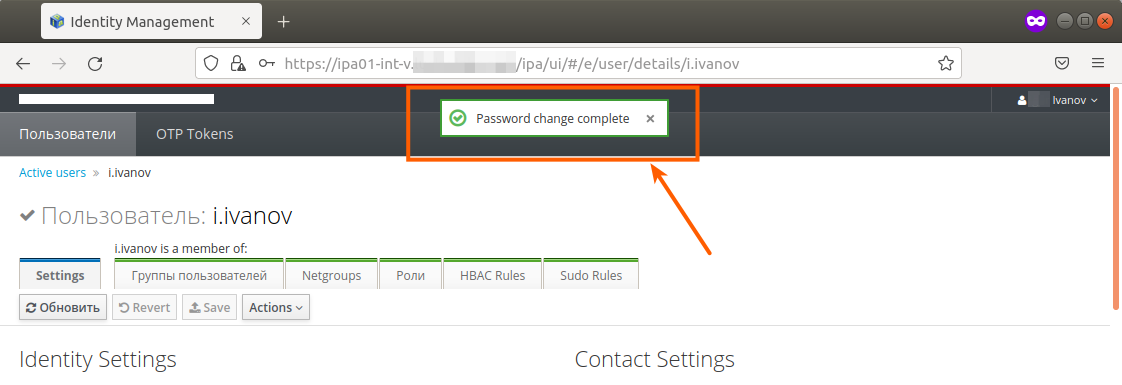
4) Если все прошло успешно, то в верхней части страницы появится соответствующее уведомление. Готово! Теперь осталось дождаться пока новый пароль примениться на всех сервисах, подключенных к LDAP-серверу. Для этого потребуется 5-15 минут.
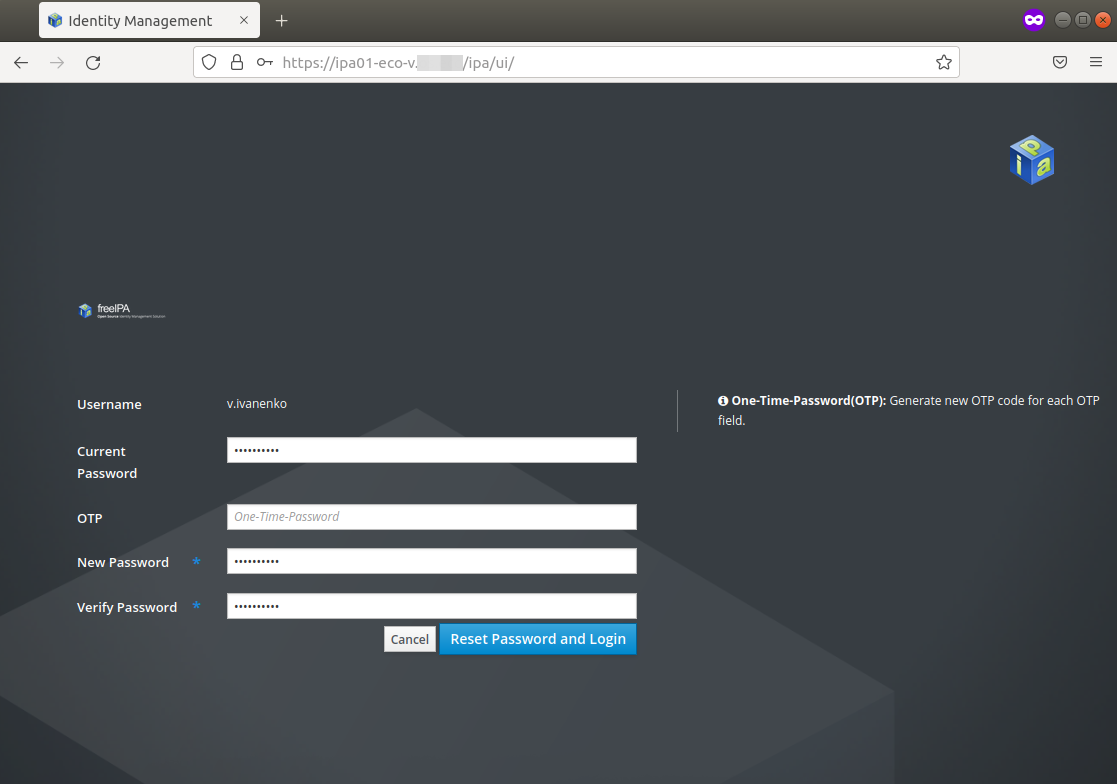
 Иногда встречаются случаи, когда пароль на LDAP-сервере становиться просроченным и после выполнения 1-го пункта вы по-умолчанию попадаете на страницу смены пароля (пример на скриншоте ниже). В таком случае, вам обязательно нужно пройти процедуру смены пароля, заполнив соответствующие поля, как в 3-м пункте.